1. Antes de começar: Se o seu dispositivo utiliza o Windows 11, será necessário desativar o isolamento de núcleo.
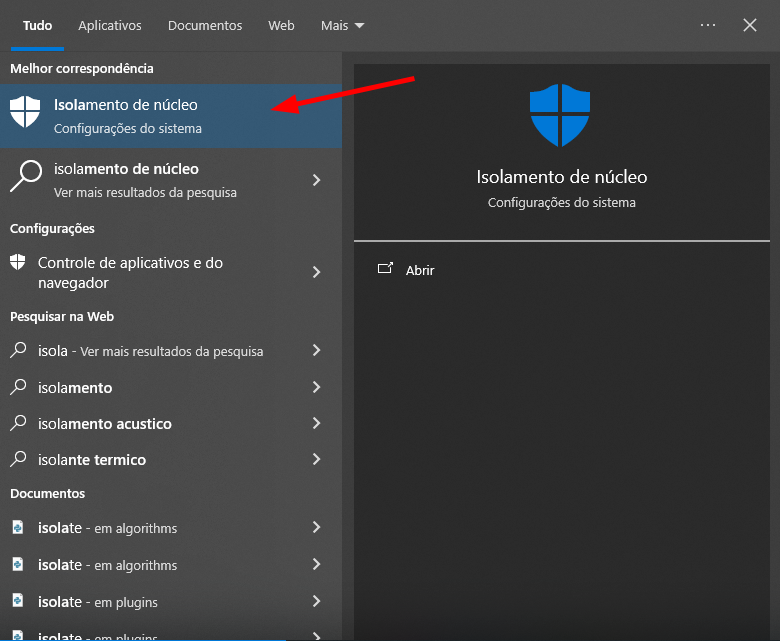
Para fazer isso, pesquise por "isolamento de núcleo" na barra de pesquisa do Windows e clique na primeira opção exibida.
2. Em seguida, desative o isolamento de núcleo.
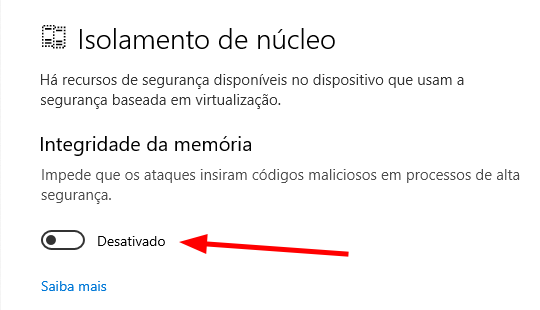
3. Após realizar a desativação, prossiga para com a instalação.
Processo de Instalação do Driver
4. Clique no link abaixo para fazer o download do driver do leitor biométrico Nitgen Hamster, que será baixado automaticamente.
Link: https://gestaoepi.com.br/biometria/downloads/EasyInstallation_v3.12-DriverWindows.zip
5. Não conecte o dispositivo na porta USB antes da instalação do driver. Isto pode ocasionar problemas durante ou após a instalação do driver. Conecte o dispositivo somente quando solicitado.
6. Depois de baixar o arquivo, clique com o botão direito e use a opção "Extrair tudo" ou "Extrair aqui" para descompactá-lo.
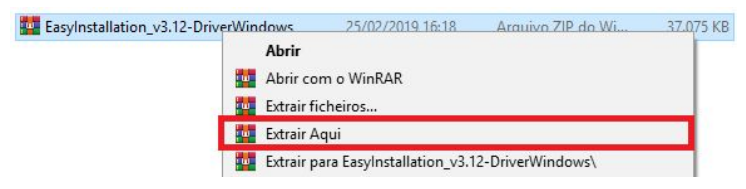
7. Será criada uma pasta com o mesmo nome do arquivo. 
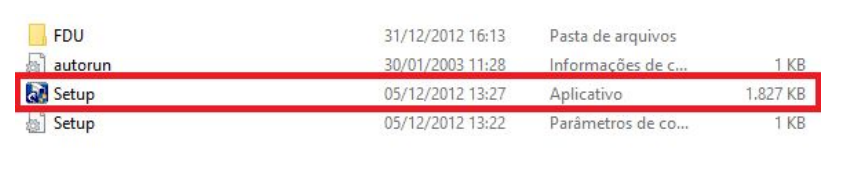
8. Dentro da pasta, clique duas vezes no arquivo Setup.exe para iniciar a instalação.
9. Na tela exibida, escolha o driver do dispositivo que deseja instalar.
O primeiro driver (USB Fingkey Hamster (HFDU01/04/06)) é para o Hamster DX, e o segundo (USB Fingkey Hamster II/III (HFDU11/14/06M/06S)) é para o Hamster III.
Em seguida, clique no botão Install.
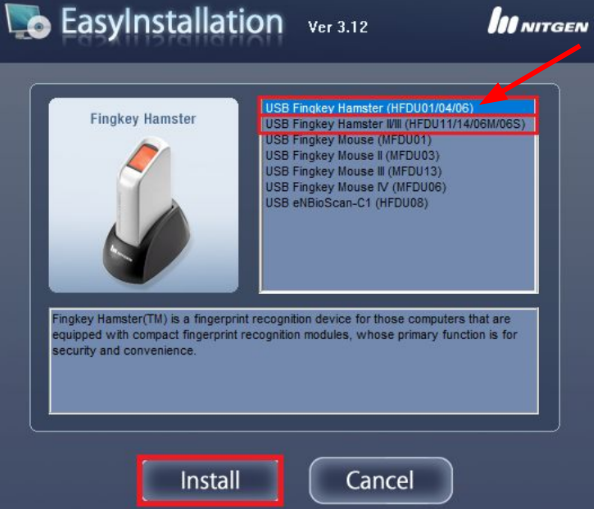
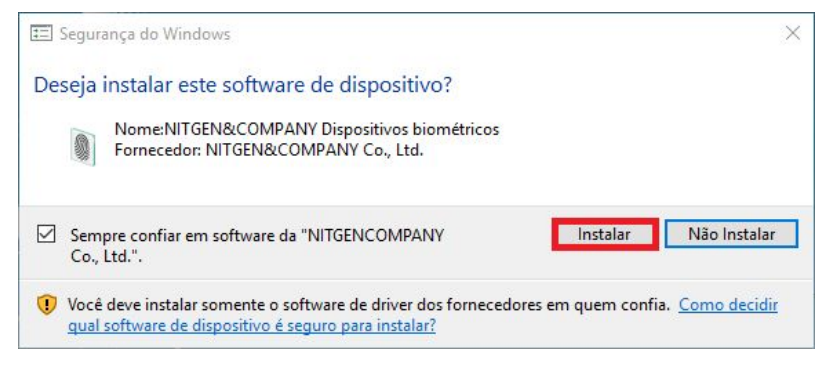
10. Na caixa de diálogo abaixo clique na opção Instalar.
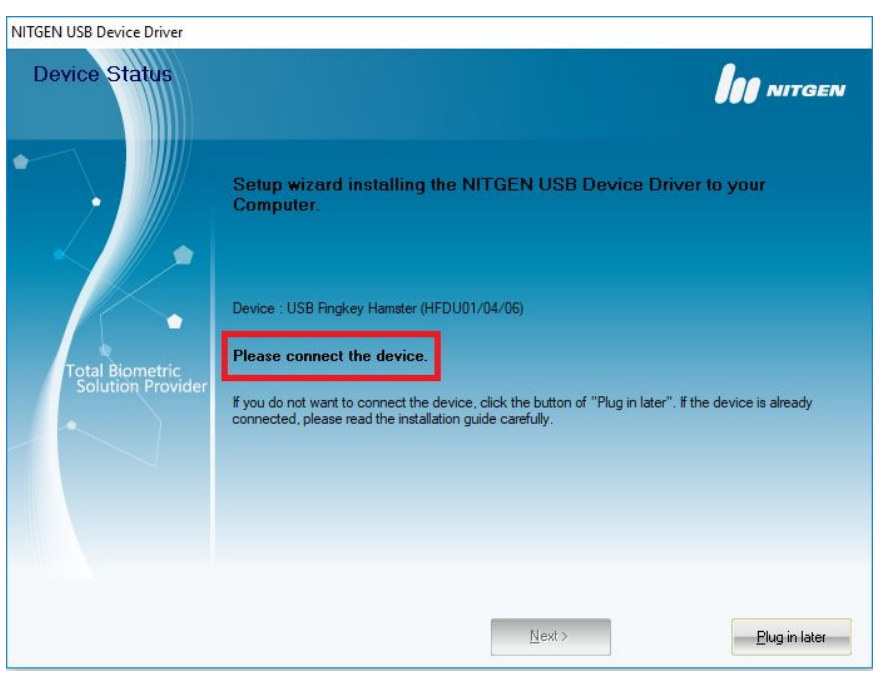
11. Quando o driver abrir a tela abaixo, com a frase "Please connect the device", conecte o dispositivo na porta USB.
O dispositivo será reconhecido automaticamente, e automaticamente dará andamento.
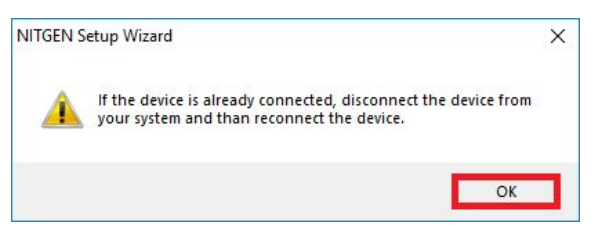
12. Quando aparecer a caixa de diálogo abaixo, informando que o dispositivo já foi conectado, desconecte o dispositivo da porta USB e clique no botão OK.
13. Em seguida, conecte novamente o dispositivo na porta USB.
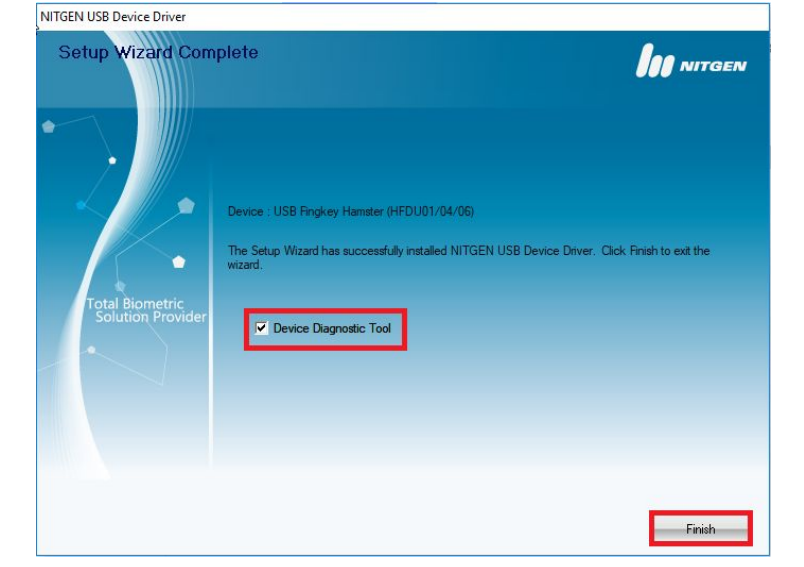
Marque a opção “Device Diagnostic Tool” e clique no botão Finish.
14. Após finalizar a instalação, será aberto o programa de teste do fabricante, chamado NFD.
Caso o programa não abra automaticamente, você poderá executar o arquivo nfd.exe presente na pasta “C:\Windows\nfd.exe”.
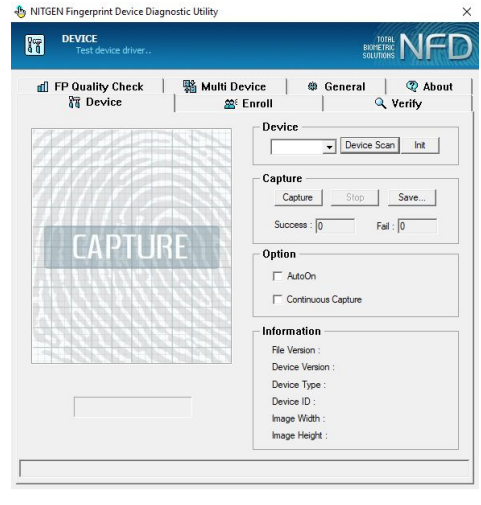
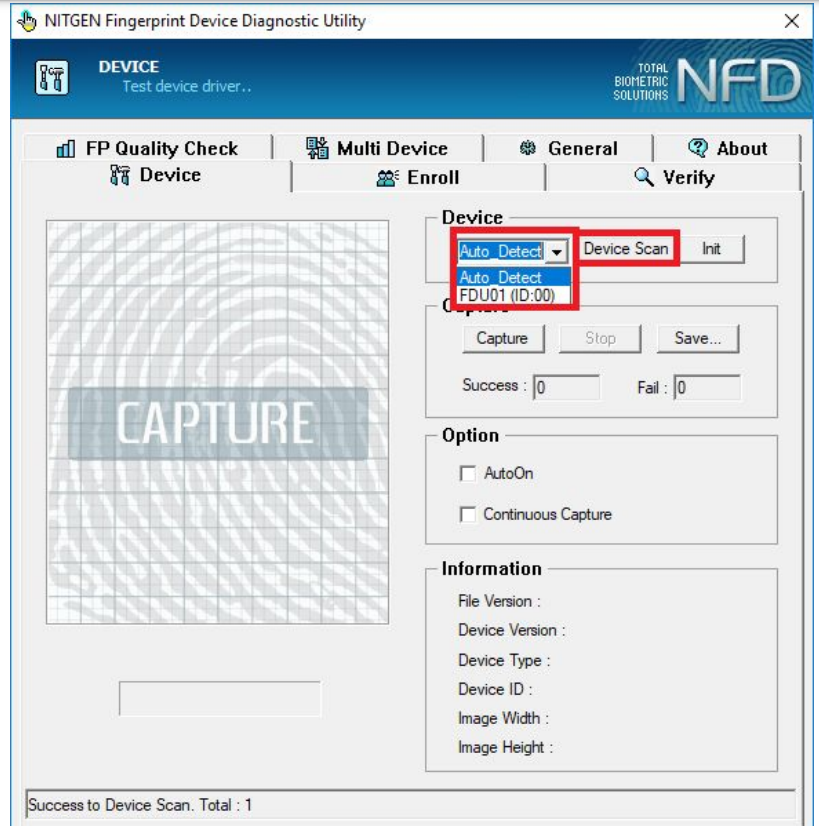
15. Com o dispositivo conectado na porta USB, clique no botão Device Scan para que o programa o reconheça.
Se o dispositivo for encontrado com sucesso, na caixa de seleção aparecerá as opções “Auto_Detect” e “FDU01 (ID: 00)”. Selecione a segunda opção.
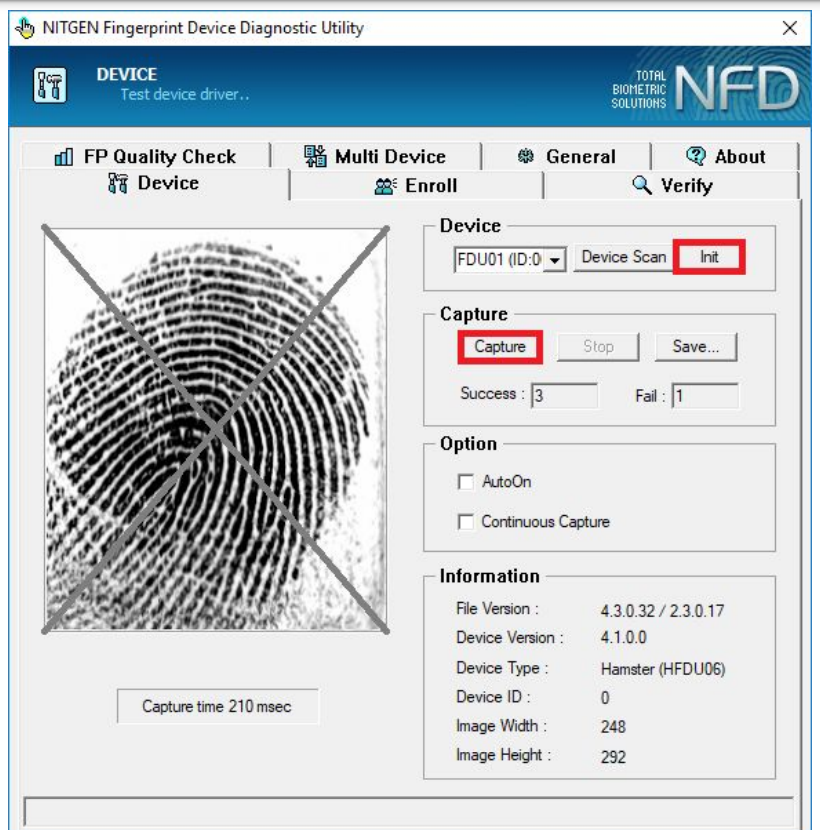
16. Para testar, clique no botão Init, posicione seu dedo no leitor e clique no botão Capture.
Se a sua impressão digital estiver visível na lateral, o procedimento está correto e finalizado.
Lembrete
Para que tudo funcione corretamente, lembre-se de fazer o download do Valida Biometria:
https://sl1nk.com/guia-de-instalacao
Este artigo foi útil?
Que bom!
Obrigado pelo seu feedback
Desculpe! Não conseguimos ajudar você
Obrigado pelo seu feedback
Feedback enviado
Agradecemos seu esforço e tentaremos corrigir o artigo