O Módulo de Inspeção é destinado ao registro, controle e acompanhamento de verificações operacionais. Ele permite a execução de checklists estruturados, com aplicativo que funciona online e offline, possibilitando a padronização dos critérios de avaliação e a rastreabilidade das informações coletadas.
O módulo também incorpora a geração e gerenciamento de planos de ação, vinculando cada não conformidade identificada às medidas corretivas correspondentes, com definição de responsáveis, prazos e status de execução.
Este artigo trata dos itens básicos para a utilização do módulo:
1. Parametrização
2. Checklist
3. Modelo de inspeção
4. Criação de inspeção
5. Plano de ação
6. Ocorrências
7. Relatório
1. Parametrização
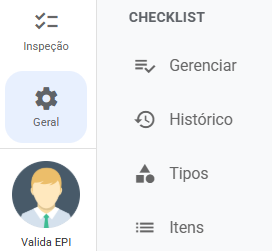
Antes de criar o checklist, é necessário cadastrar dois parâmetros: tipo e itens. O tipo corresponde à categoria, e os itens representam o que será verificado.
Para saber mais como fazer, clique aqui.
2. Checklist
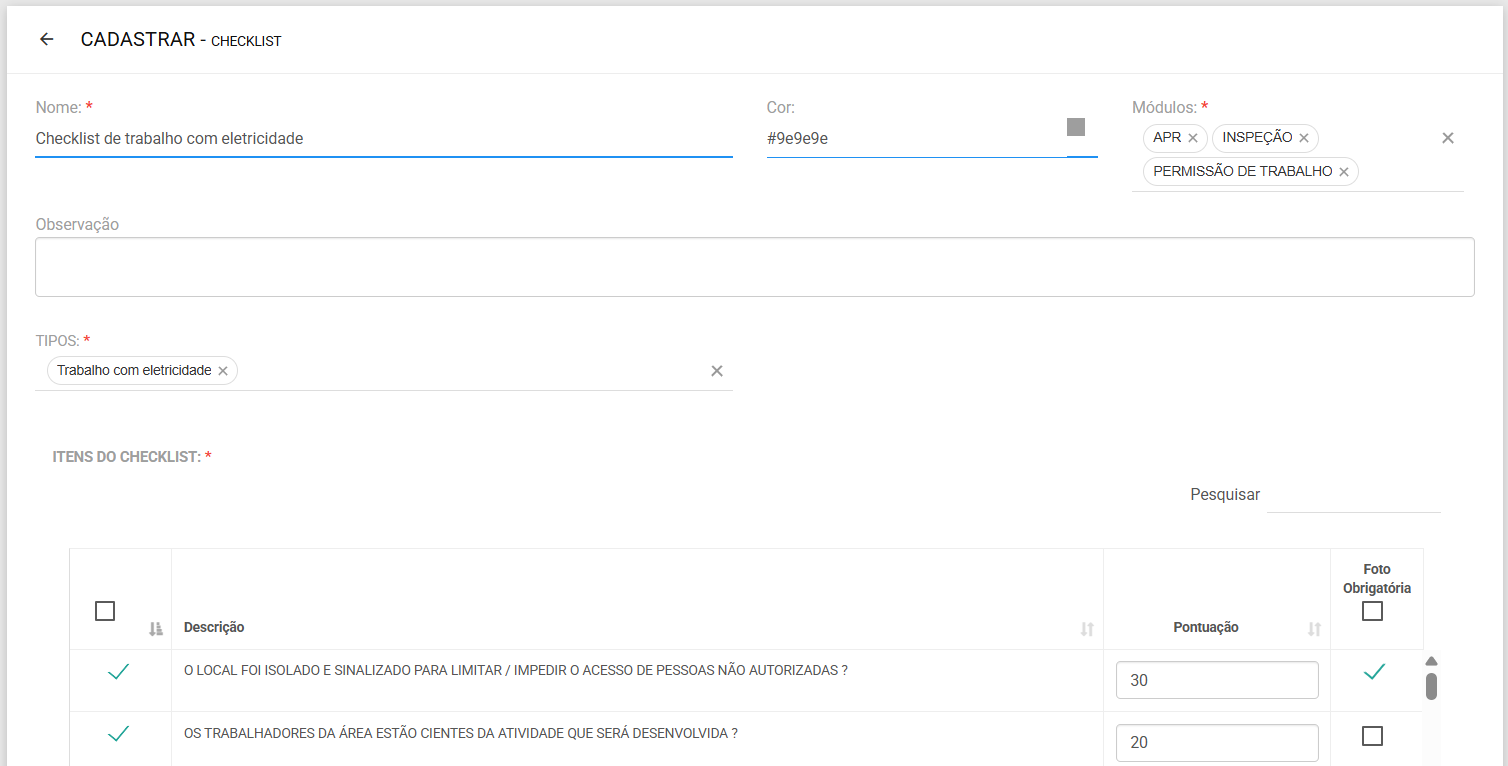
O checklist é uma lista simples de pontos que ajudam a conferir se tudo foi verificado corretamente durante a inspeção, garantindo que os itens importantes sejam avaliados de forma padrão e consistente.
Você pode adicionar inúmeros itens a serem verificados, definir a pontuação de importância de cada um e escolher se a inclusão de foto é obrigatória ou não. Esses itens também podem ser vinculados aos módulos de inspeção, APR e permissão de trabalho, facilitando o controle e a análise das informações.
Para mais informações sobre checklists, clique aqui.3. Modelo de inspeção
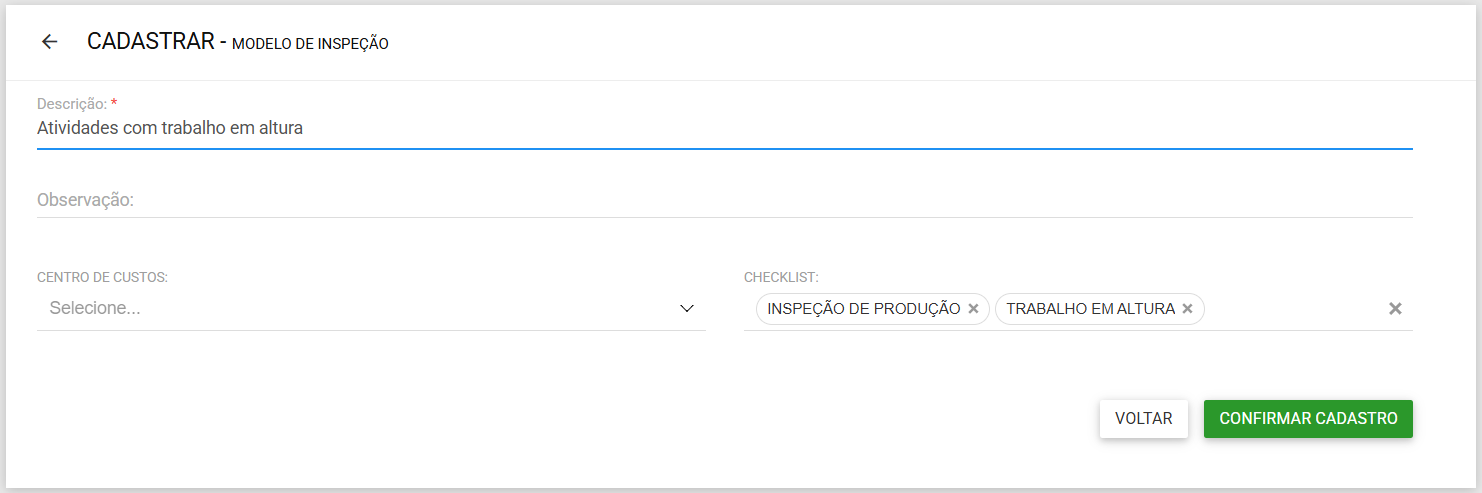
O modelo de inspeção é um padrão de inspeção já pré-cadastrado, no qual podem ser incluídos um ou mais checklists. Ele serve para deixar um tipo de inspeção pronto para uso.
4. Criação de inspeção
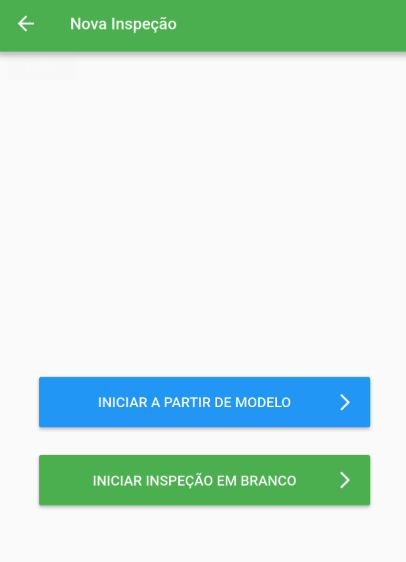
4.1. Com essas informações cadastradas, é hora de iniciar a inspeção. No app, você pode começar uma inspeção usando um modelo ou criar uma inspeção em branco.
4.2. Selecione o modelo de inspeção. Nele já estarão cadastrados os checklists vinculados anteriormente. Depois, informe o centro de custo (departamento, caso necessário) e dê início à inspeção.
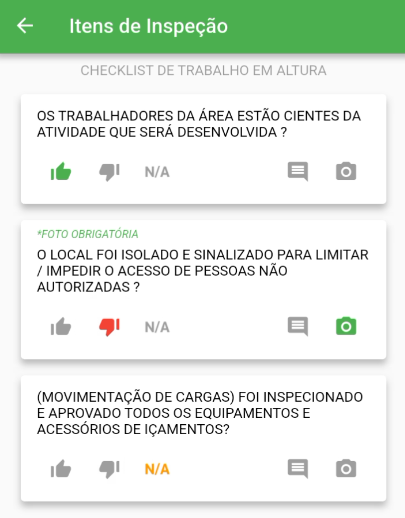
4.4. Ao concluir os itens a serem verificados, será exibida uma pontuação de zero a cem por cento, indicando a porcentagem de preenchimento daquele checklist.
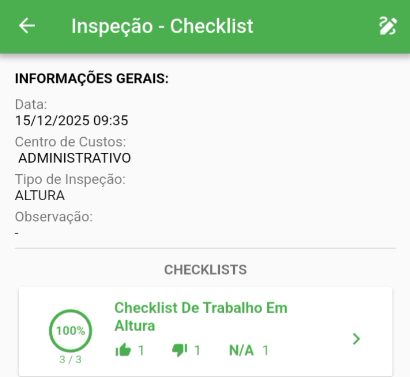
4.5. Assine e confirme.
5. Plano de ação
5.1. No menu Inspeção, acesse a opção Gerenciar. Nessa área, estarão disponíveis todas as inspeções realizadas.
Ao clicar no ícone de visualização (olho), será possível acessar todas as informações da inspeção, incluindo as não conformidades e a pontuação obtida. Para tratar as não conformidades, clique em Plano de Ação, identificado pelo ícone laranja no canto superior.
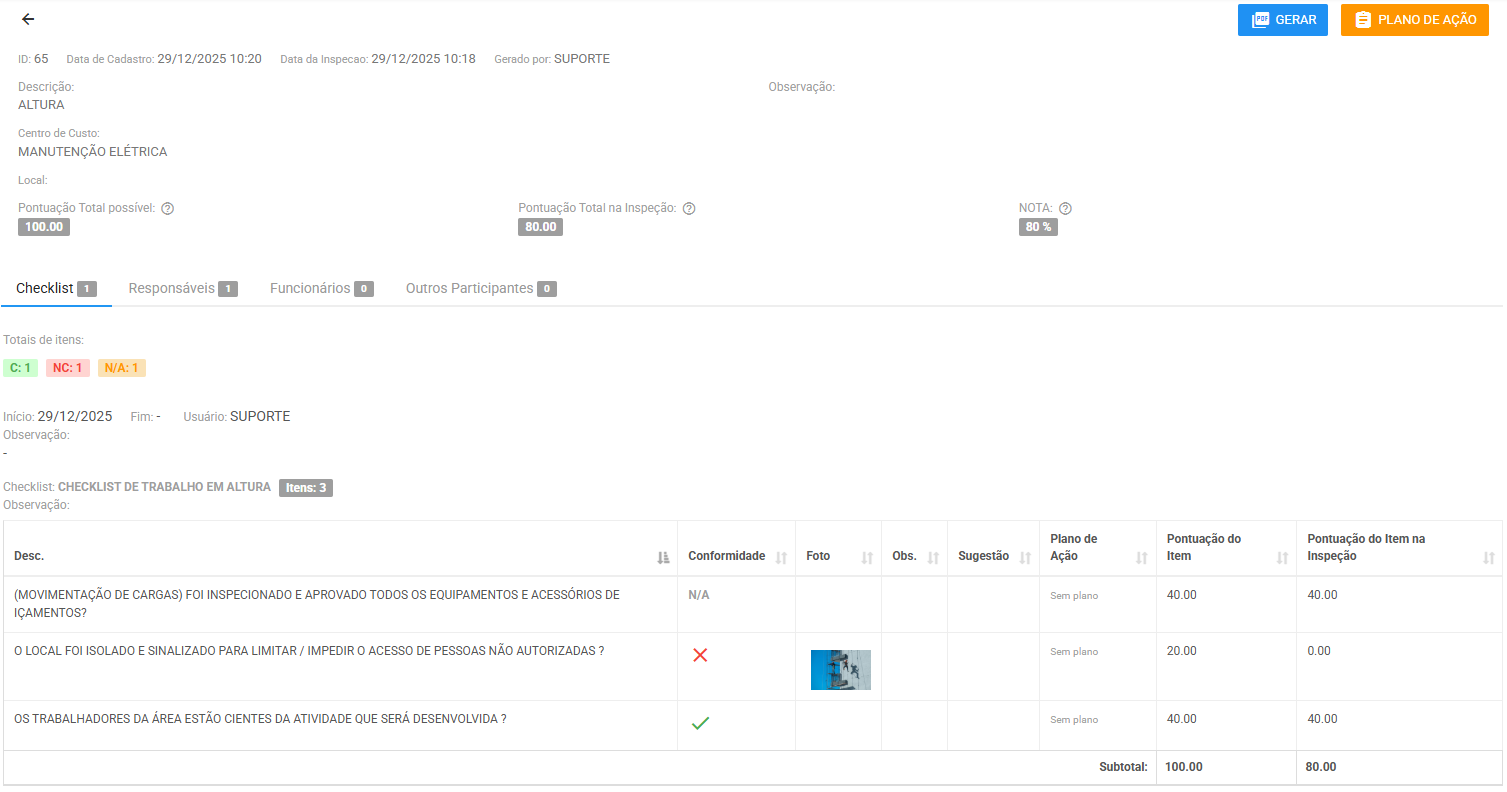
5.2. Selecione o item não conforme para o qual serão definidas ações. Preencha os dados necessários, como tipo de ação, responsável, nível de risco, entre outros. Em seguida, clique no botão azul Adicionar Item para cadastrar a ação.
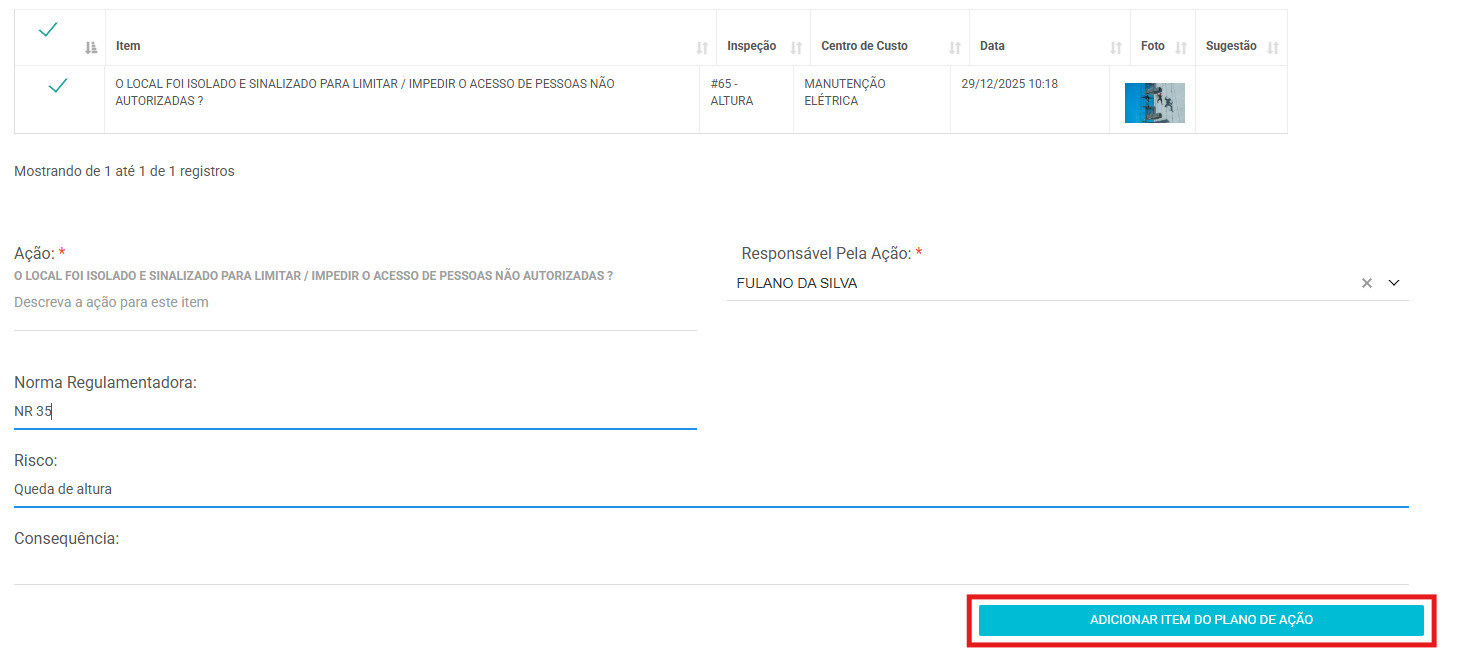
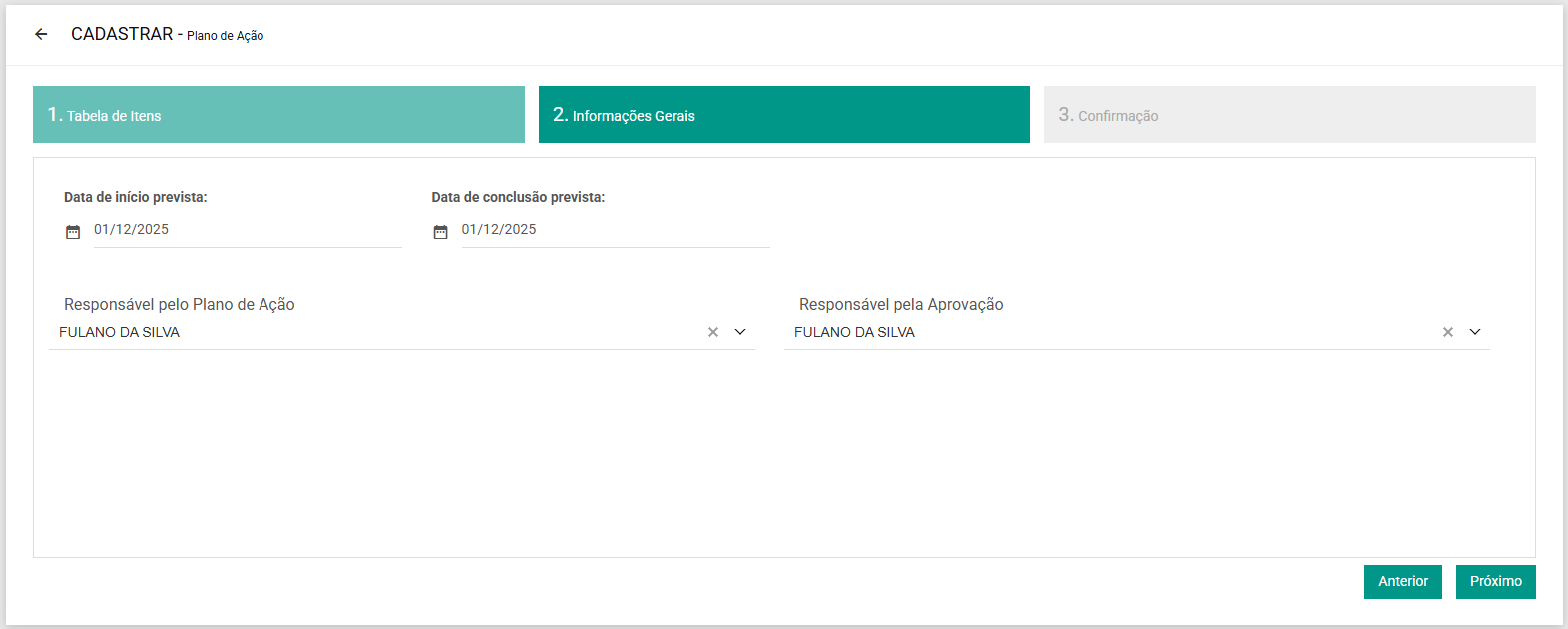
5.3. Informe a data de início e a data prevista de conclusão, bem como os responsáveis. Revise todas as informações e confirme o Plano de Ação.
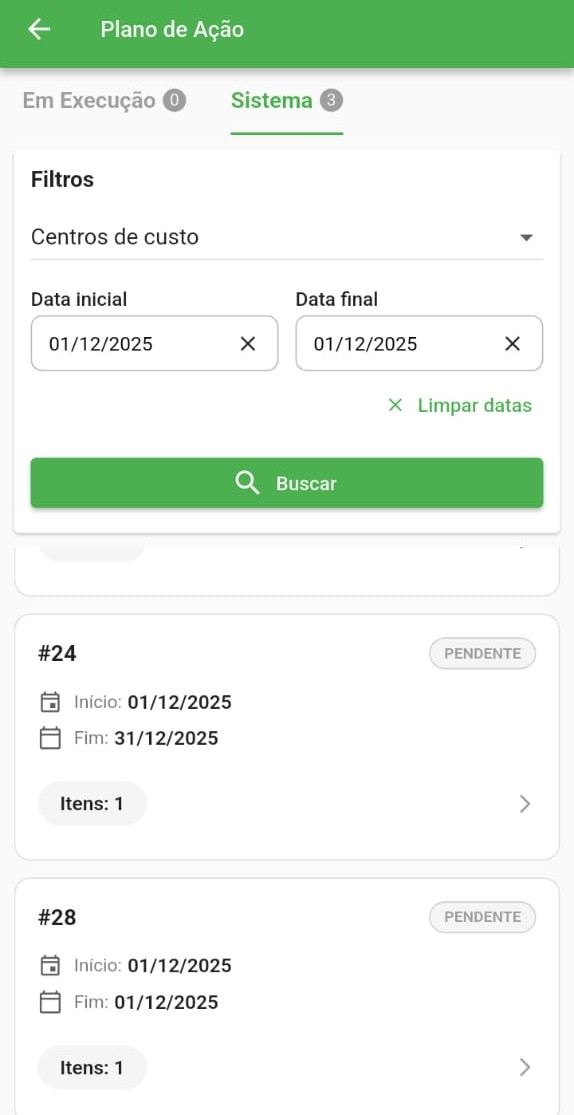
5.4. No aplicativo, no módulo de Inspeções, acesse Planos de Ação.
Nesse módulo, há duas abas: Sistema, que contém todos os planos de ação a serem criados, e Em Execução, utilizada em casos de uso offline ou quando o processo é interrompido, fazendo com que o plano permaneça nessa aba. Localize o Plano de Ação criado utilizando os filtros conforme sua necessidade.
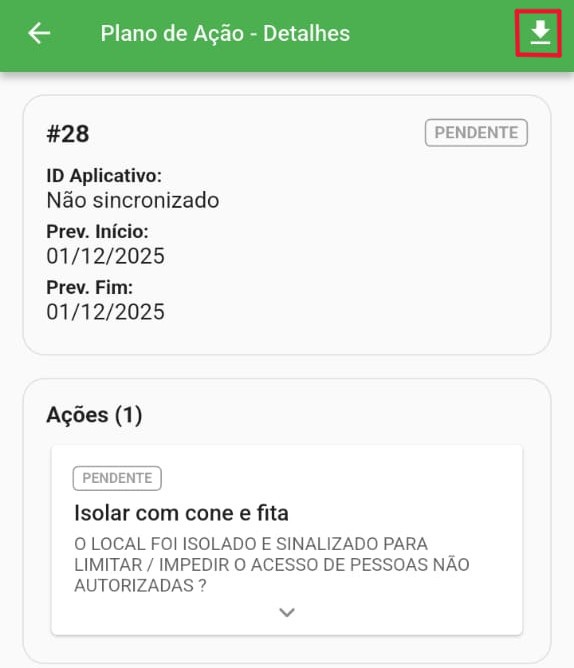
5.5. Observe que o Plano de Ação estará com o status Pendente, pois ainda não houve início das atividades. Clique no botão de seta, no canto superior direito, para baixar o plano no dispositivo. Após o download, o Plano de Ação estará pronto para execução.
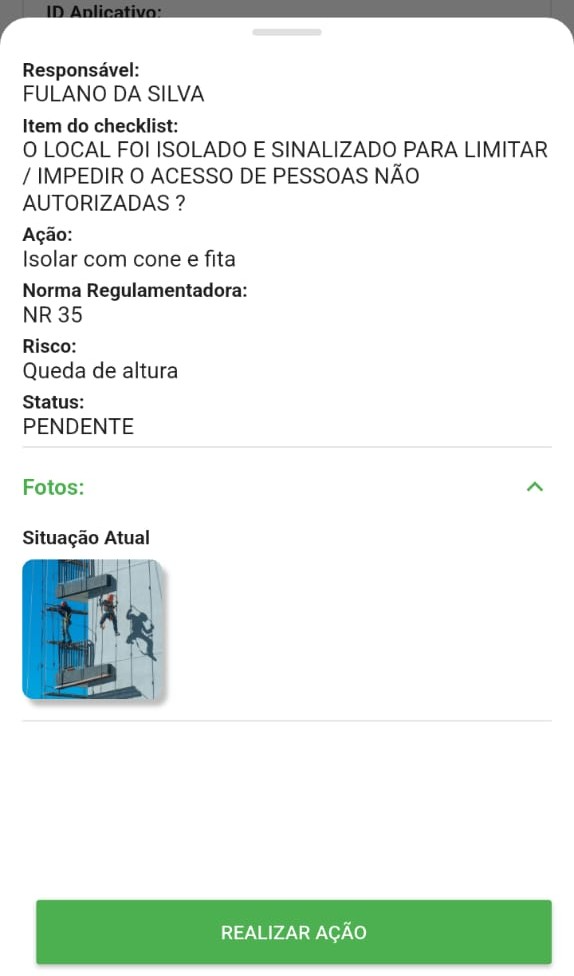
5.6. Clique sobre a ação desejada para visualizar os detalhes, incluindo as informações registradas e foto. Em seguida, selecione Realizar Ação.
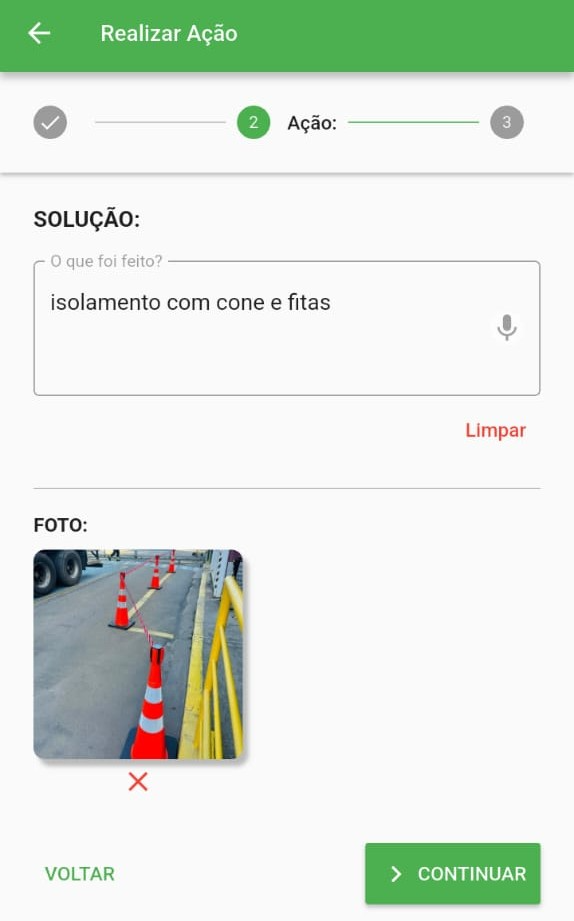
5.7. Ao iniciar a ação, preencha os dados solicitados.
Informe a solução adotada e anexe uma foto, seja a partir da galeria do celular ou utilizando a câmera. Para a descrição da solução, também é possível utilizar a transcrição de áudio.
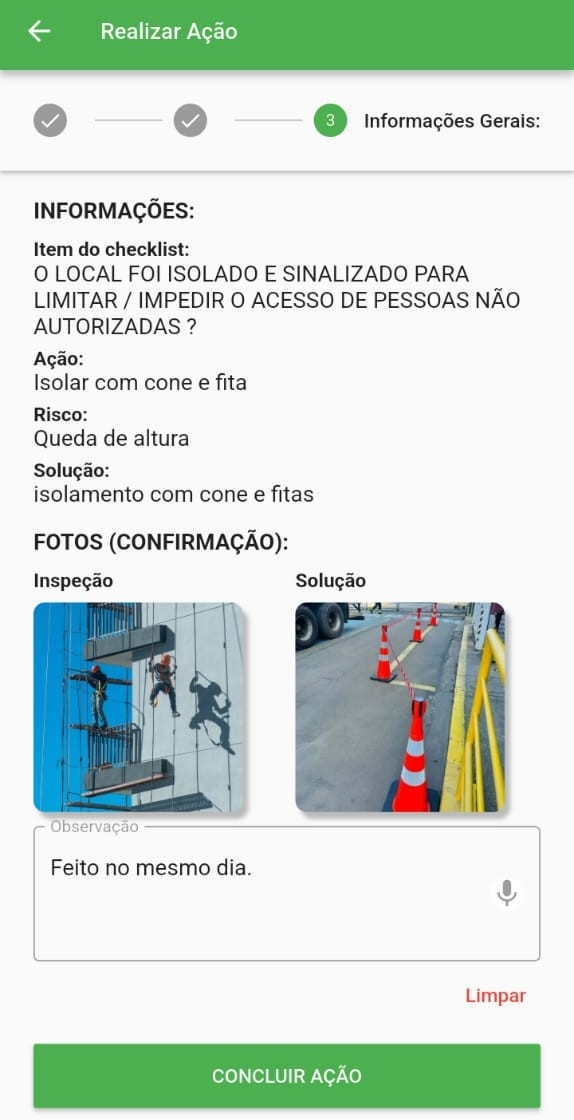
5.8. Revise as informações e conclua a ação.
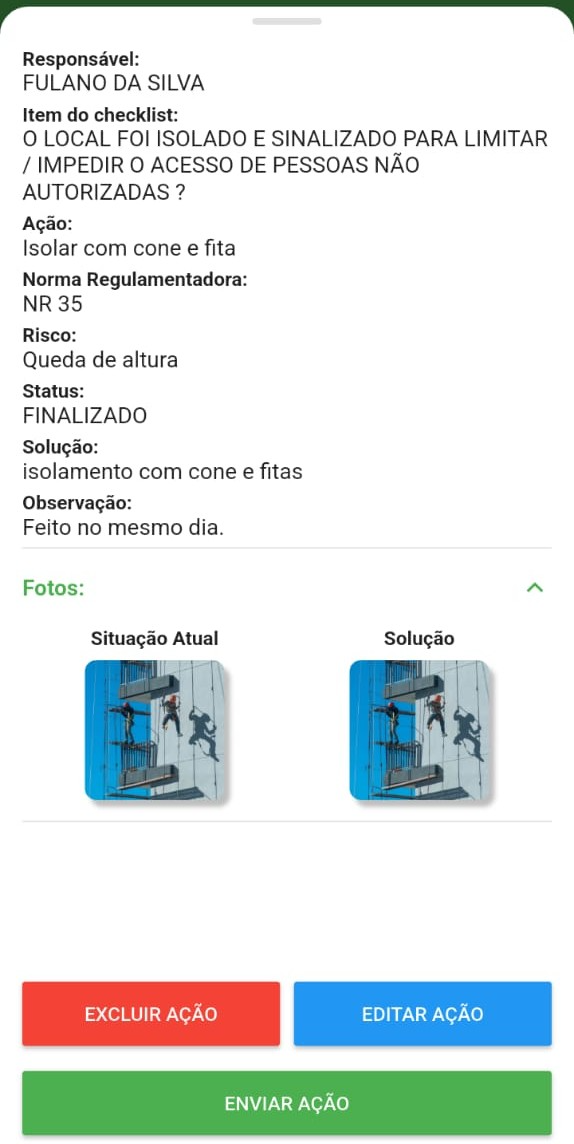
5.9. Ao clicar novamente na ação, será possível revisar, editar, excluir ou enviar as informações.
5.10. Após finalizar todas as ações necessárias, envie o Plano de Ação. Conclua quantas ações forem necessárias antes do envio e assine após o envio.
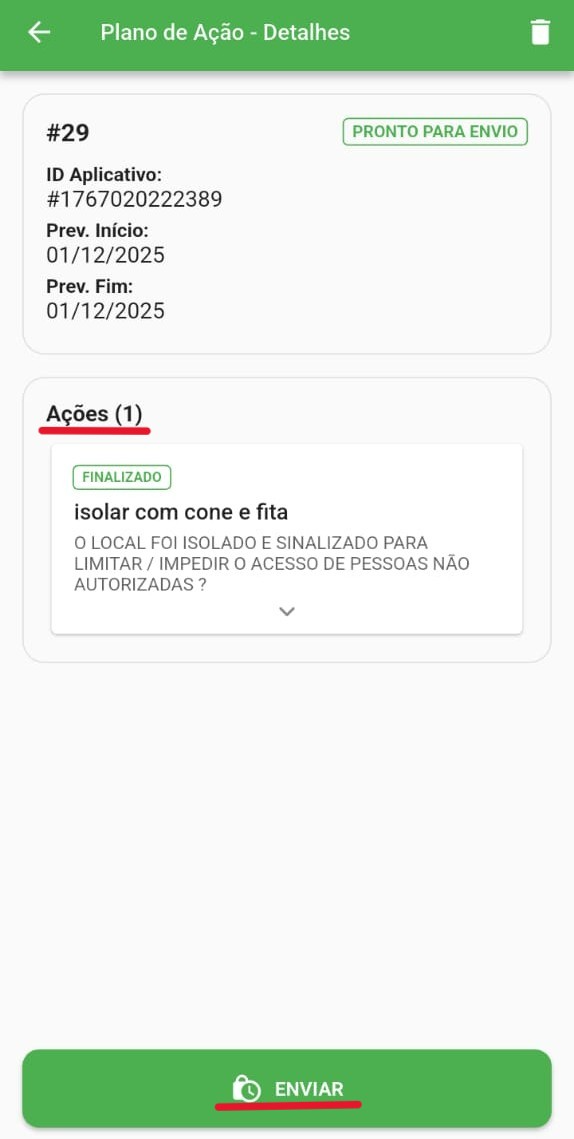
5.11. Na aba Plano de Ação, será exibido o status do plano. Enquanto não houver aprovação pelo responsável, o status permanecerá como Aguardando Aprovação.
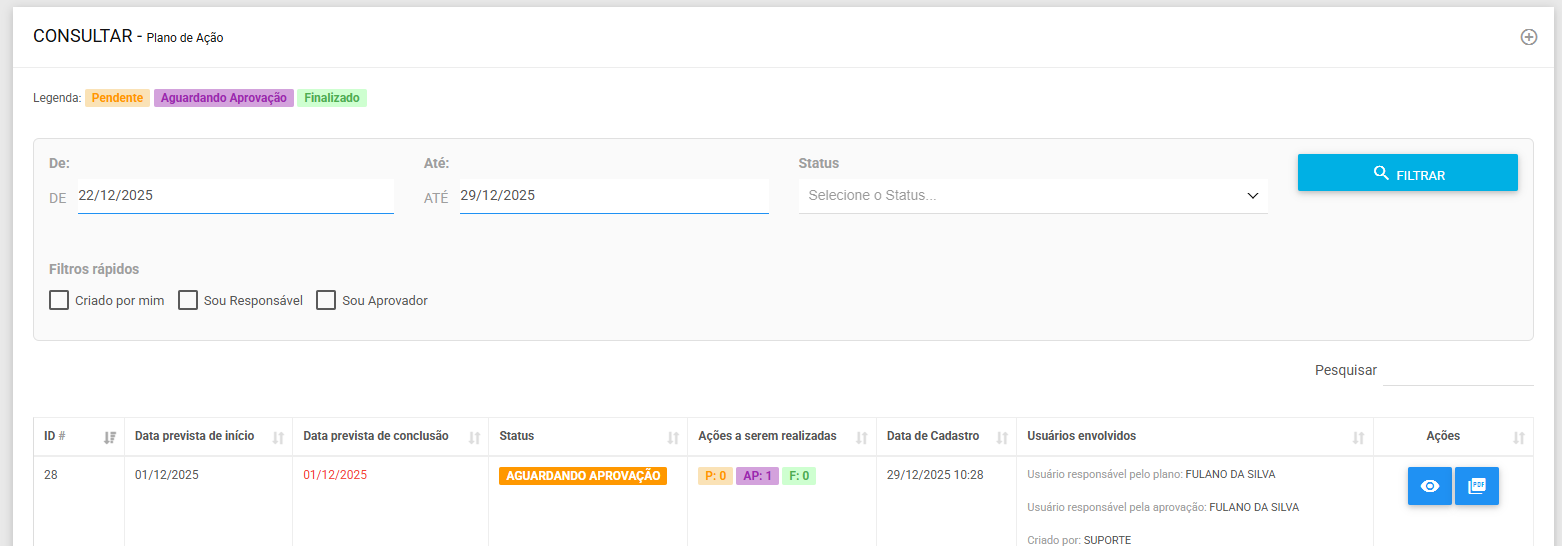
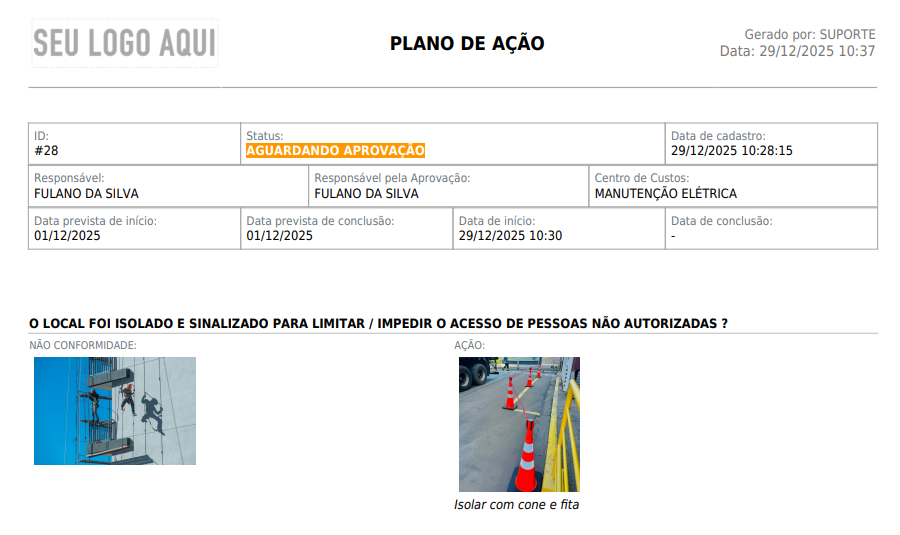
5.12. Por fim, emita o Plano de Ação em formato PDF, contendo as não conformidades, ações executadas e demais informações relevantes.
Para mais informações sobre Plano de Ação, clique aqui.6. Ocorrências
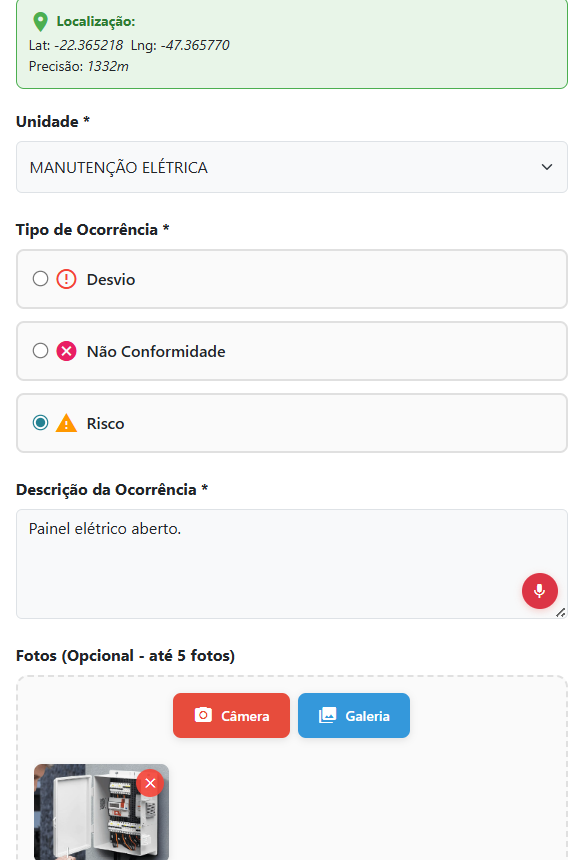
Há a opção de registrar ocorrências observadas por outras pessoas ou identificadas fora do momento de inspeção.
Para mais informações sobre ocorrências, clique aqui.7. Relatório
Este artigo foi útil?
Que bom!
Obrigado pelo seu feedback
Desculpe! Não conseguimos ajudar você
Obrigado pelo seu feedback
Feedback enviado
Agradecemos seu esforço e tentaremos corrigir o artigo