Antes de realizar a inspeção, é necessário configurar dois elementos: os itens e os tipos. Também é preciso ter os checklists já criados, com os itens a serem verificados.
Este artigo explicará como iniciar uma inspeção em branco.
Para saber mais sobre parametrização, clique aqui.
Para saber mais sobre o modelo de inspeção, clique aqui.
Para mais informações sobre checklists, clique aqui.
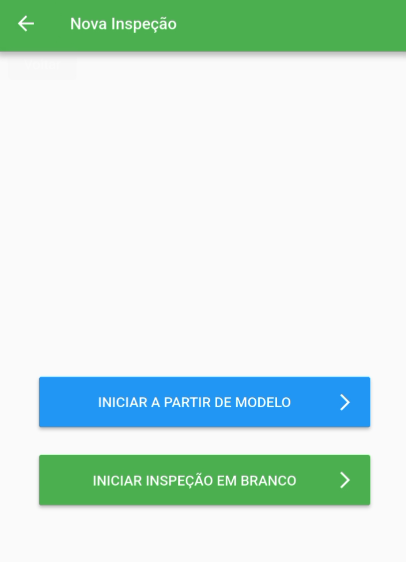
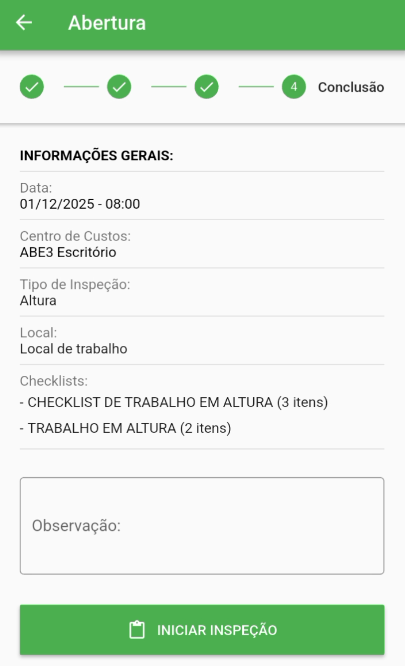
1. Com os parâmetros e os checklists cadastrados, podemos começar. No app, você pode iniciar uma inspeção usando um modelo ou criar uma inspeção em branco. Neste artigo, abordaremos como iniciar uma inspeção em branco. Caso queira iniciar uma inspeção a partir de um modelo, clique aqui.
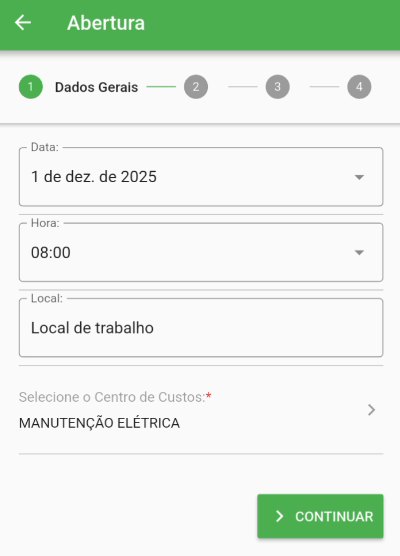
2. Inicie informando o centro de custo, data e hora.
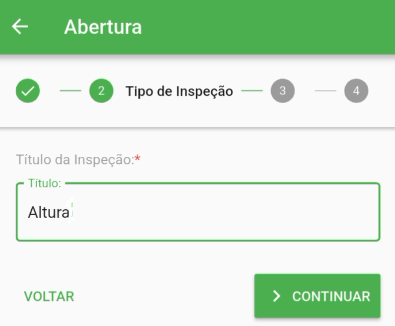
3. Especifique o título da inspeção.
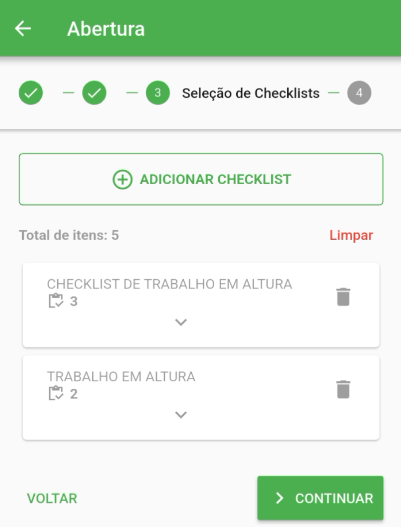
4. Você pode selecionar quantos checklists achar necessário. Esses checklists já foram criados previamente, juntamente com os demais parâmetros.
5. Revise as informações e dê início à inspeção.
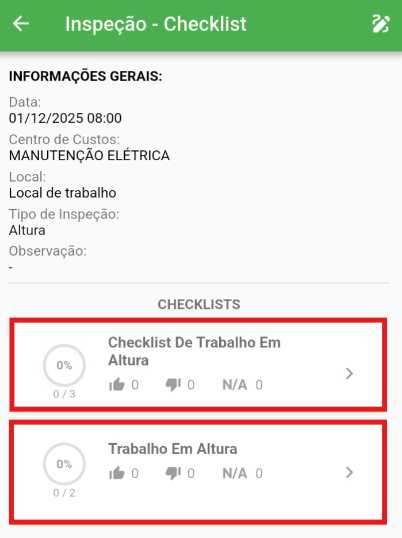
6. No escopo da inspeção, consta todos os checklists que você vinculou ao modelo. Clique em cima para iniciar o preenchimento do checklist.
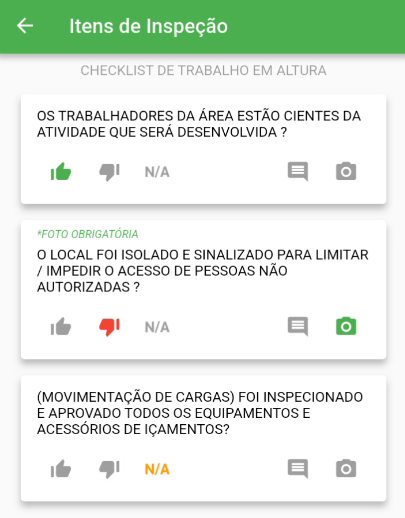
7. Você responderá a todos os checklists vinculados, marcando os itens como conforme, não conforme ou não aplicável. Também é possível fazer observações e tirar fotos. O segundo item consta como foto obrigatória, ao clicar em cima da câmera, você poderá tirar foto ou fazer o upload da galeria.
Descrição da avaliação do item:
Conforme (ícone positivo) quando atende totalmente ao requisito.
Não conforme (ícone negativo) quando não atende ao requisito.
Não aplicável (N/A) quando o requisito não se aplica àquela situação específica.
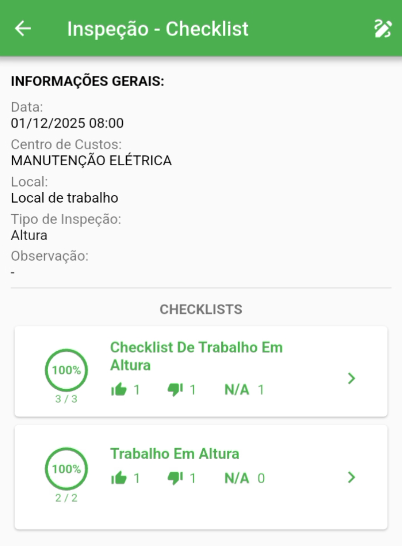
8. Ao concluir os itens a serem verificados, será exibida uma pontuação de 0 a 100%, indicando a porcentagem de preenchimento do checklist. Caso seja necessário interromper e retomar o preenchimento posteriormente, ele permanecerá em status de preenchimento.
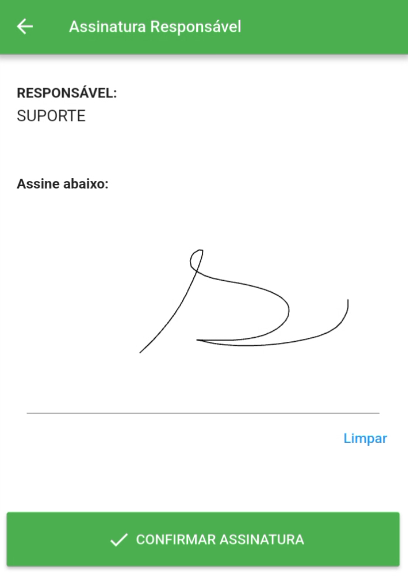
9. Assine na própria tela do dispositivo e confirme.
Este artigo foi útil?
Que bom!
Obrigado pelo seu feedback
Desculpe! Não conseguimos ajudar você
Obrigado pelo seu feedback
Feedback enviado
Agradecemos seu esforço e tentaremos corrigir o artigo