O módulo Treinamento do Valida é essencial para a gestão completa da capacitação: ele controla a periodicidade dos treinamentos de NR, coleta assinaturas digitais em eventos (de funcionários, instrutores e terceiros), cria avaliações e disponibiliza certificados digitais com opção de impressão. É importante lembrar que ele compartilha a mesma base de dados do módulo EPI, facilitando o vínculo de funcionário e treinamento.
Este artigo trata dos itens básicos para a utilização do módulo:
1. Parametrização
1.1. Instrutores
1.2. Categoria
1.3. Modelo de Avaliação
1.4. Modelo de Certificado
1.5. Modelo de Treinamento
2. Treinamento e Evento
3. Cadastro de treinamento em massa
4. Avaliação
5. Assinatura
6. Certificado
7. Relatórios
1. Parametrização
Para que os cadastros de treinamento e evento funcionem corretamente, é necessário definir primeiro os seus parâmetros.
Para isso, acesse o menu, selecione o módulo Treinamento e, em seguida, Parâmetros.
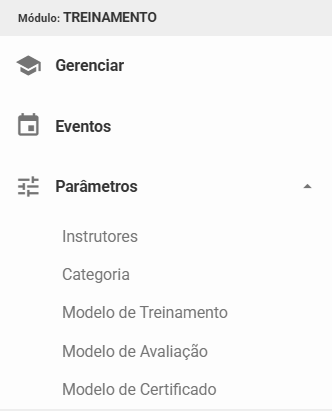
1.1. Instrutores
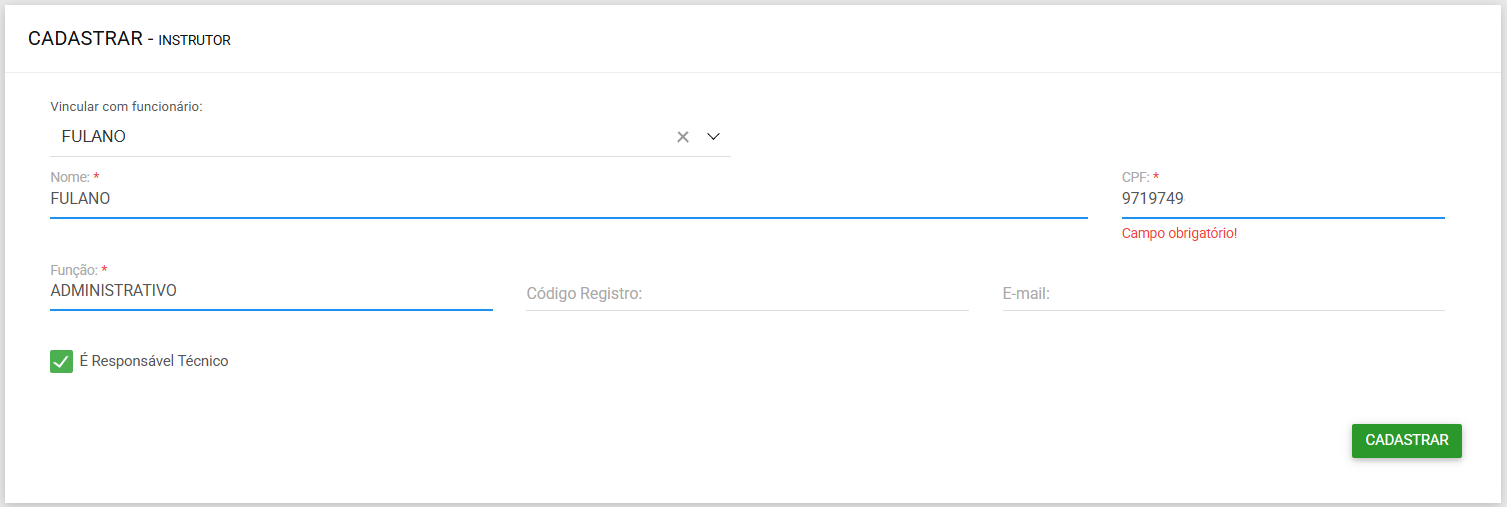
A seção Instrutores permite consultar e cadastrar os profissionais responsáveis por ministrar os treinamentos nos eventos.
1.2. Categorias
As Categorias são referentes aos tipos de treinamento, por exemplo, DDS, palestras, treinamento de segurança, integração de funcionário, etc.
Nesta área é possível cadastrar uma nova categoria, bem como visualizar, editar ou excluir as já existentes.

1.3. Modelo de Avaliação
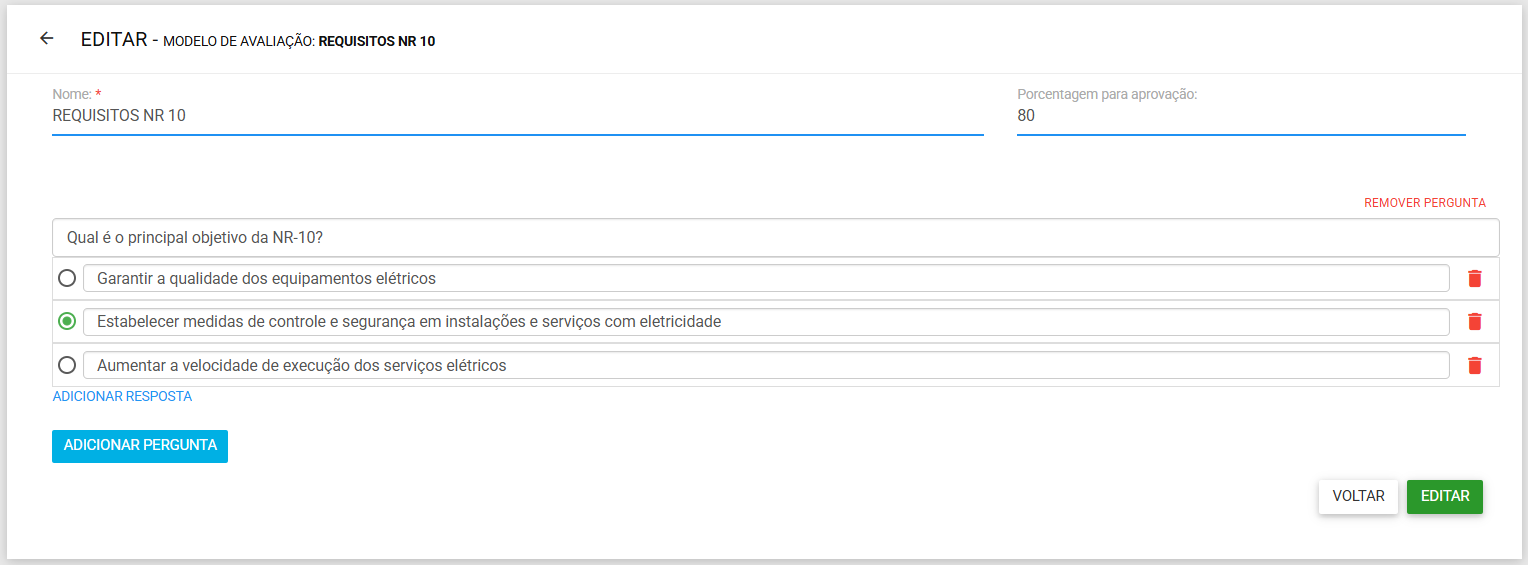
Em Modelo de Avaliação, é possível cadastrar uma avaliação a ser feita pelos colaboradores, assim como a porcentagem para aprovação.
1.4. Modelo de Certificado
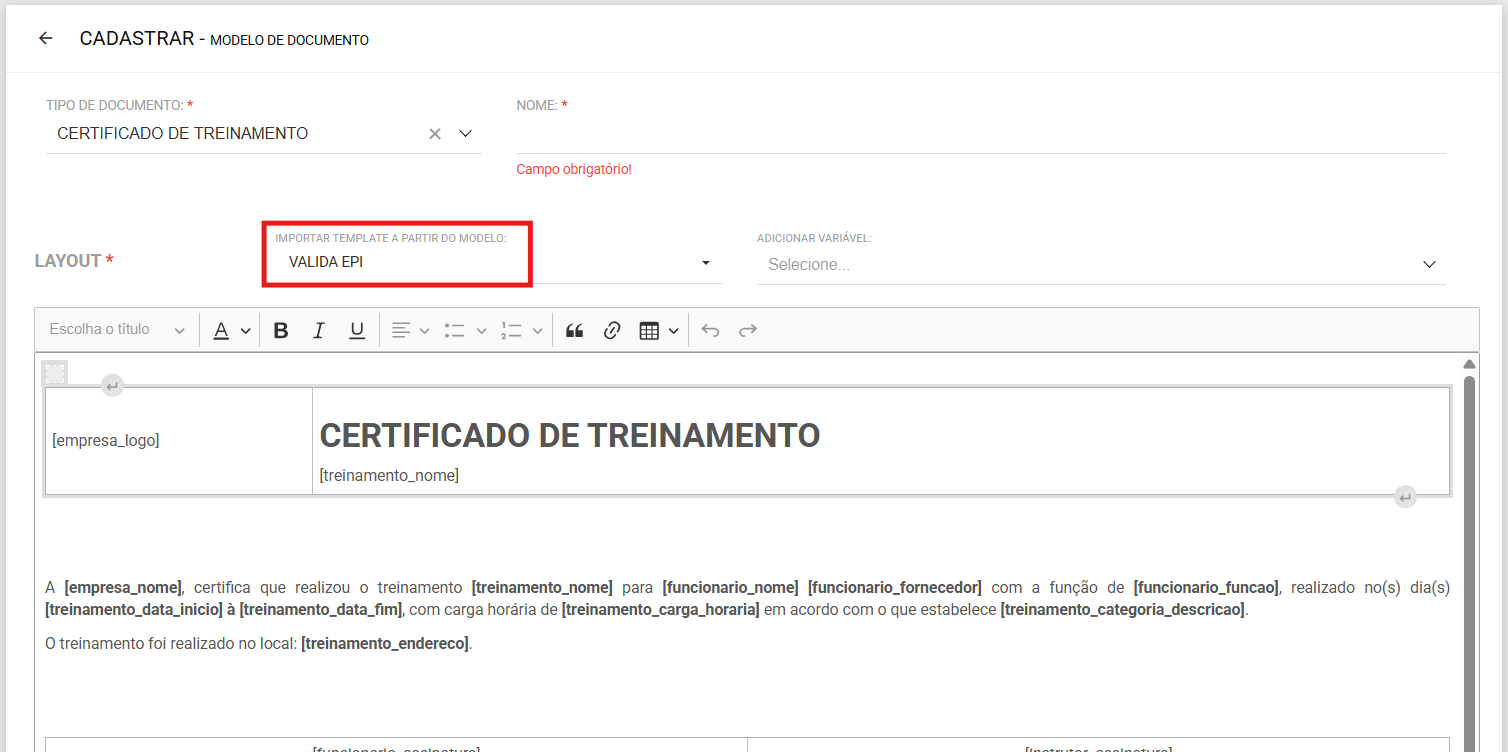
Em Modelo de Certificado, você consegue customizar e colocar as informações que são pertinentes para o treinamento. O Valida EPI já tem um layout próprio que pode ser utilizado e usado como base para construir seu certificado.
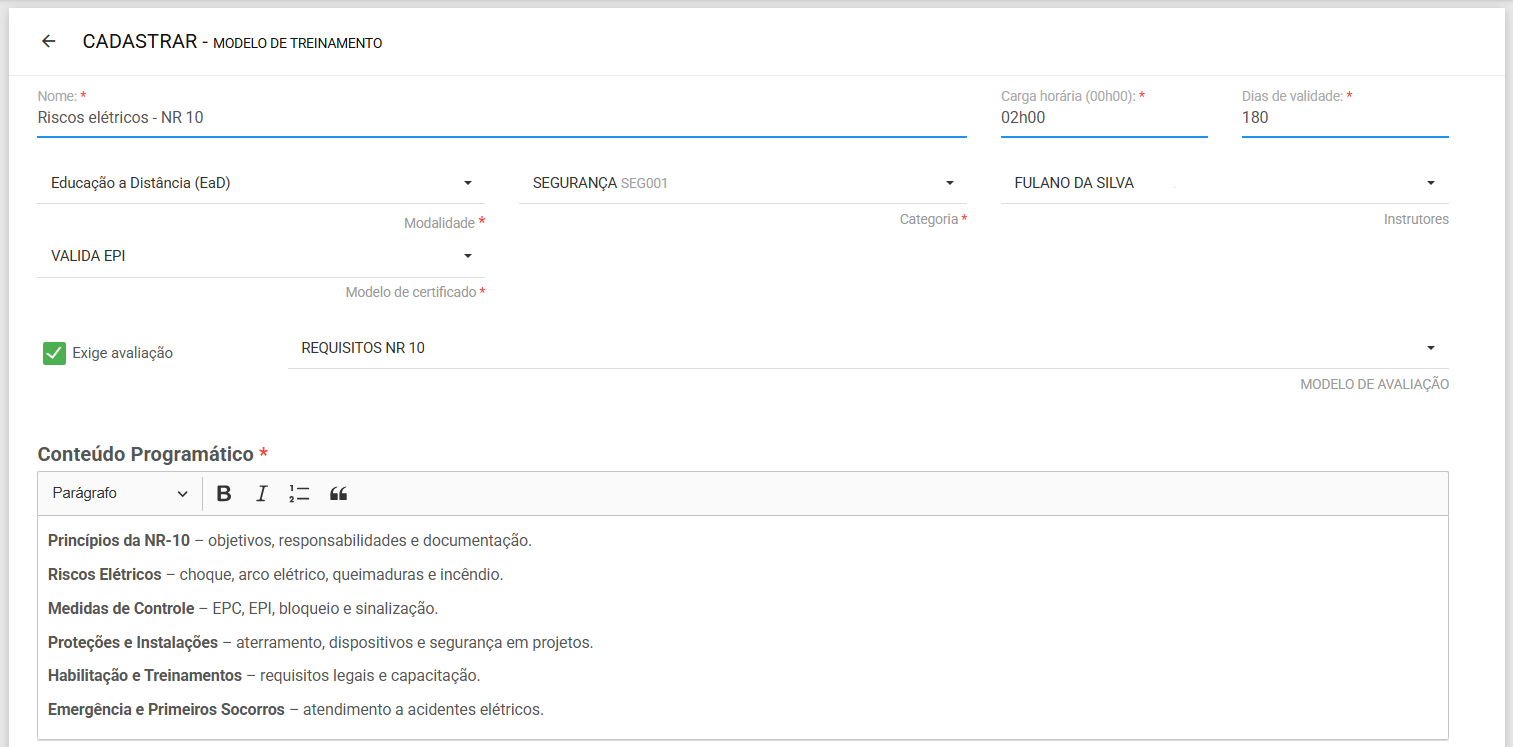
1.5. Modelo de Treinamento
Esse parâmetro serve para pré-cadastrar um treinamento em si.
Informações como carga horária, dias de validade, e outros parâmetros, serão solicitadas. Inclusive, os outros quatro parâmetros que serão cadastrado nesse módulo (categoria, instrutor, avaliação e e certificado) podem e serão utilizados no cadastro de Modelo de Treinamento.
Esse parâmetro pode ser utilizado na criação do treinamento, facilitando o carregamento de todas as informações que são padrões.
Para visualizar mais detalhes do cadastro de parâmetros, clique aqui.2. Treinamento e evento
Definido os parâmetros, pode-se iniciar com o cadastro dos treinamentos.
O treinamento é composto por um ou mais eventos. Exemplo: O treinamento de Riscos Elétricos (1 treinamento) será feito nos dias 1 a 5 de dezembro (5 eventos).
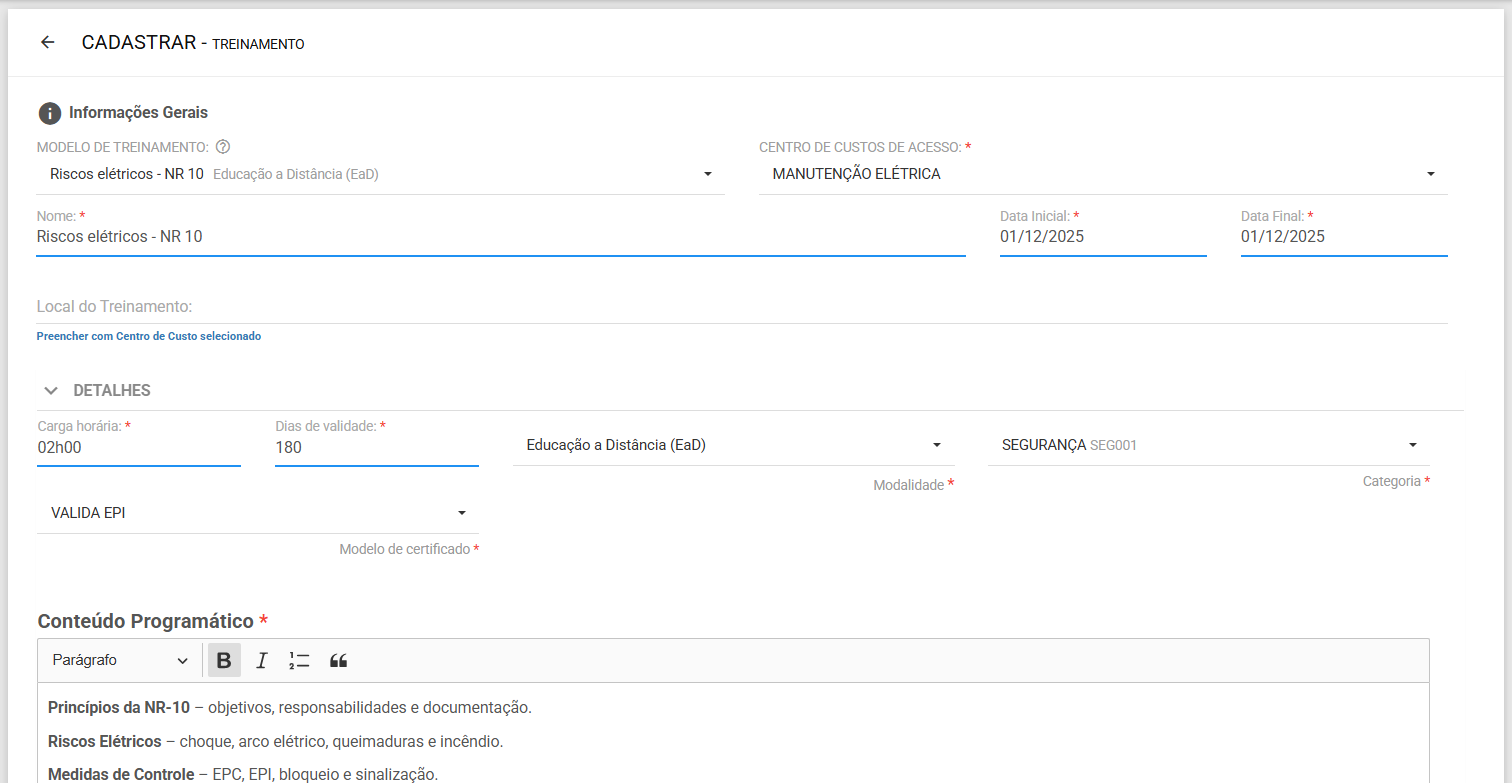
2.1. Para isso vá em Treinamentos, Gerenciar e selecionar o botão + no canto superior.
Nessa aba selecionamos o modelo de cadastro e definimos a data inicial e final do treinamento, o campo de centro de custo irá definir a visualização e acesso dos usuários ao treinamento.
No cadastro do treinamento você já pode programar os eventos, porém isso pode ser feito depois também.
Para mais detalhes de como cadastrar um treinamento clique aqui.2.2. Caso não tenha criado um evento na etapa anterior, você pode criar esse evento e vincular com o treinamento.
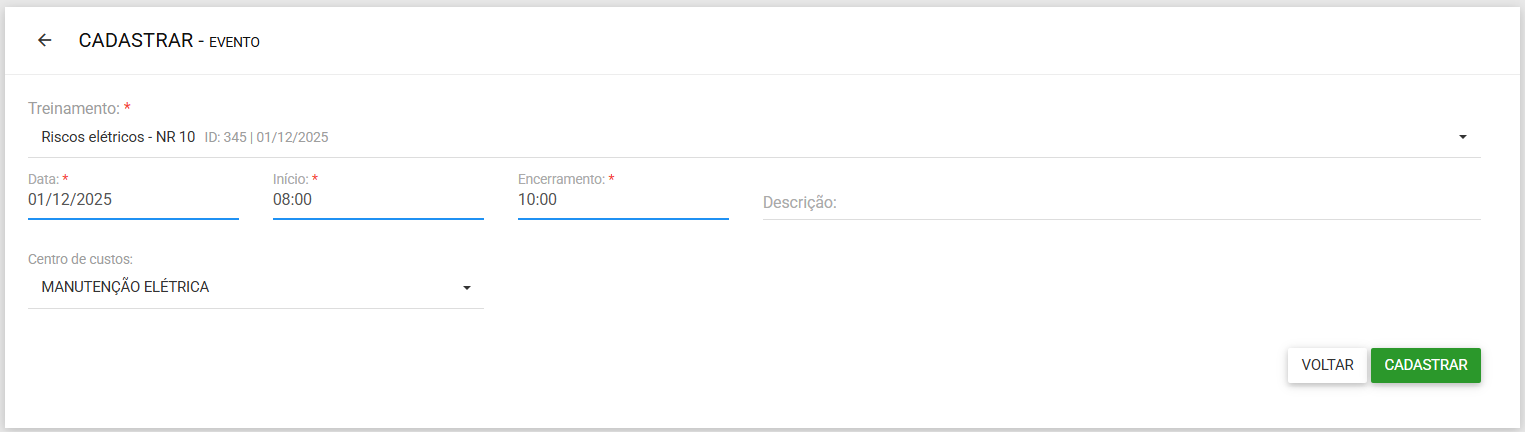
Siga para Treinamento, clique em Eventos e, em seguida, selecione o botão +, na lateral superior. Para prosseguir, é necessário selecionar um modelo de treinamento (parâmetro) que tenha sido cadastrado previamente no sistema.
Após a seleção, defina a data do evento, insira os horários de início e encerramento e preencha sua descrição.
Para mais detalhes do cadastro de eventos clique aqui.3. Cadastrar treinamento em massa
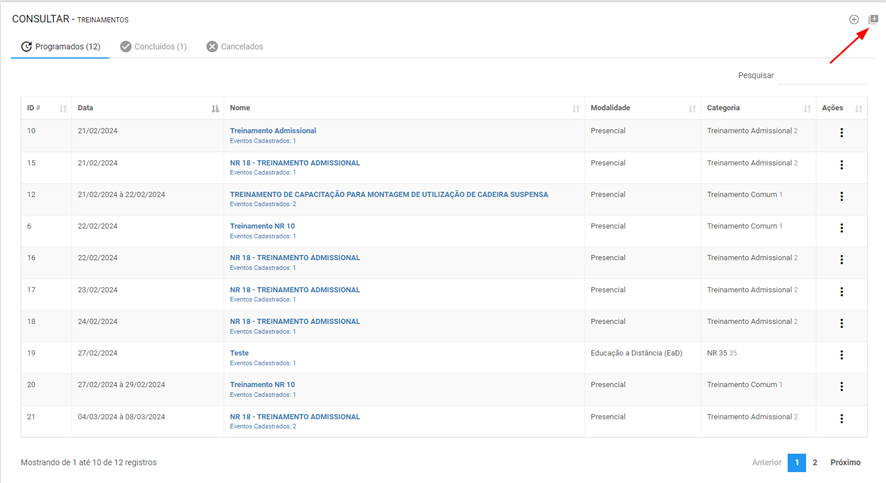
3.1. Para cadastrar em massa, busque por Treinamentos, Gerenciar e selecione o ícone de + no canto superior.
3.2. Na aba de cadastro selecionamos o modelo e centro de custo do treinamento, e definimos a data inicial do treinamento e seu evento, bem como os horários de inicio e fim.
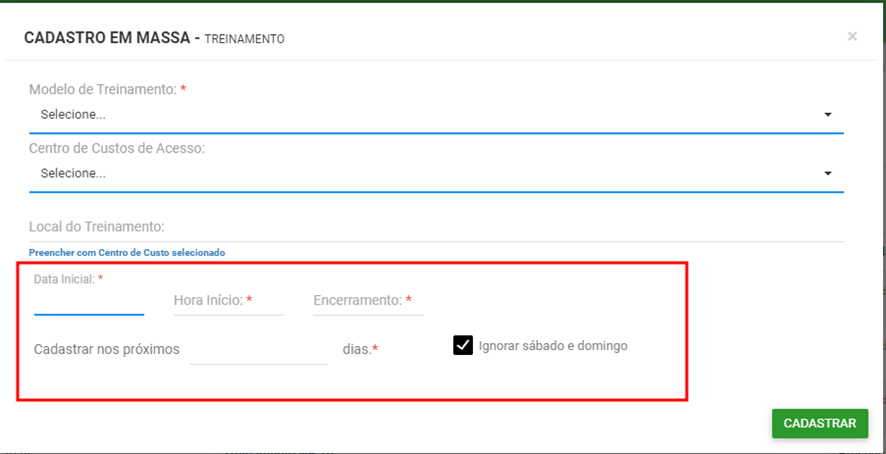
3.3. Após definir a data de início e os horários, será necessário informar em quantos dias, a partir dessa data inicial, o treinamento deverá ser registrado. Ao selecionar a opção de ignorar sábado e domingo, esses dias não serão considerados no cálculo do prazo.
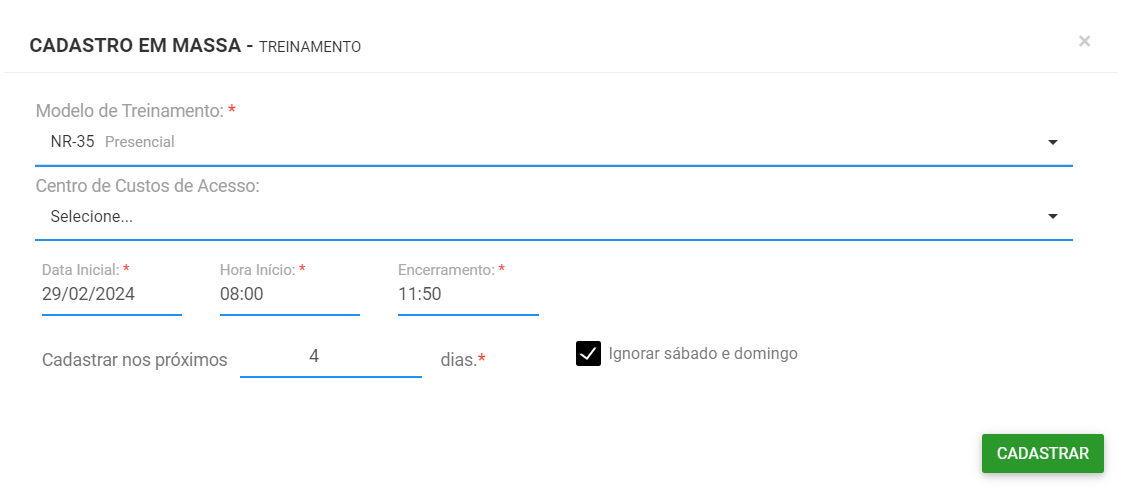
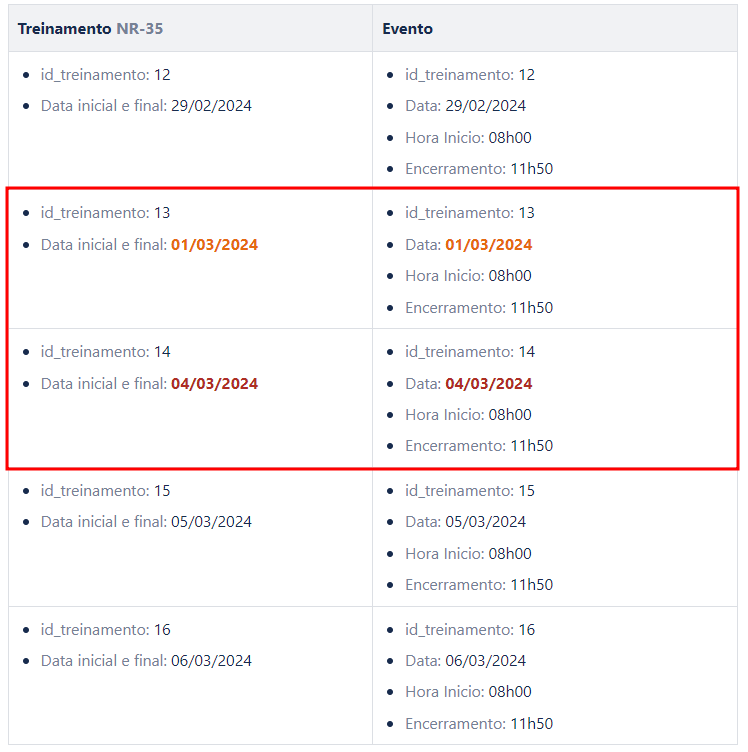
3.4. Devemos esperar que o resultado seja um evento criado no dia 29 uma Quinta-Feira, ignorando Sábado e Domingo e seguindo com a quantidade de dias informados, totalizando 5 eventos.
Note que os dias 2 e 3, respectivamente Sábado e Domingo, não foram levados em consideração na criação dos eventos.
4. Assinatura
A coleta de assinatura pode ser feita por link ou QR Code. O treinamento deve estar ativo e com um evento criado.
5. Avaliação
5.1. No Parâmetro Modelo de Avaliação, é possível cadastrar uma avaliação para o funcionário fazer.
Ao cadastrar o evento, você pode incluí-la como forma de avaliar os conhecimentos do colaborador. Ela pode ser acessada por link ou QR Code.
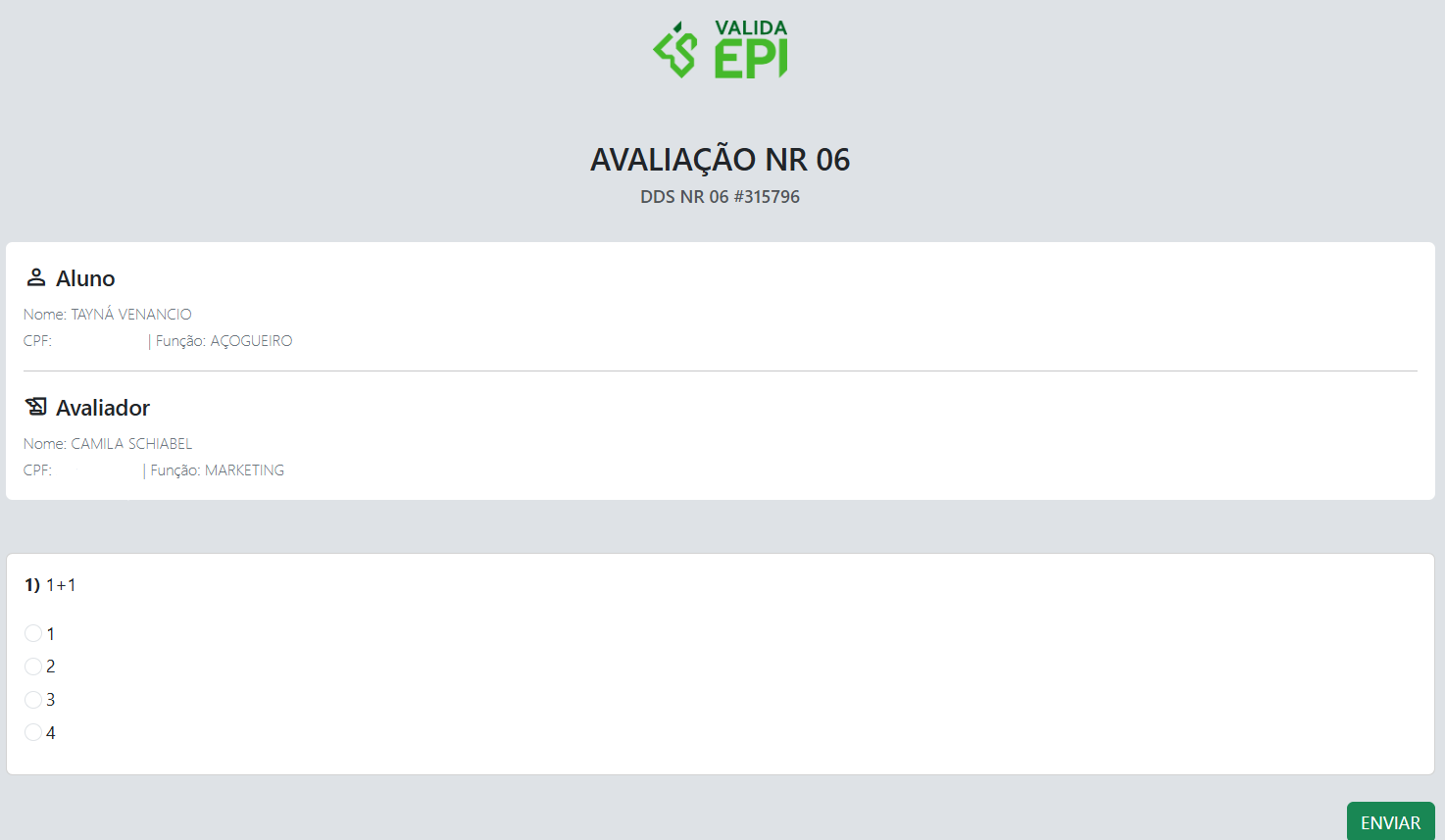
5.2. Ao realizar a avaliação, e coletar a assinatura, dentro do treinamento realizado, mostrará se o funcionário está aprovado ou reprovado.
6. Certificados
Para gerar um certificado é preciso que o treinamento tenha ao menos um evento concluído.
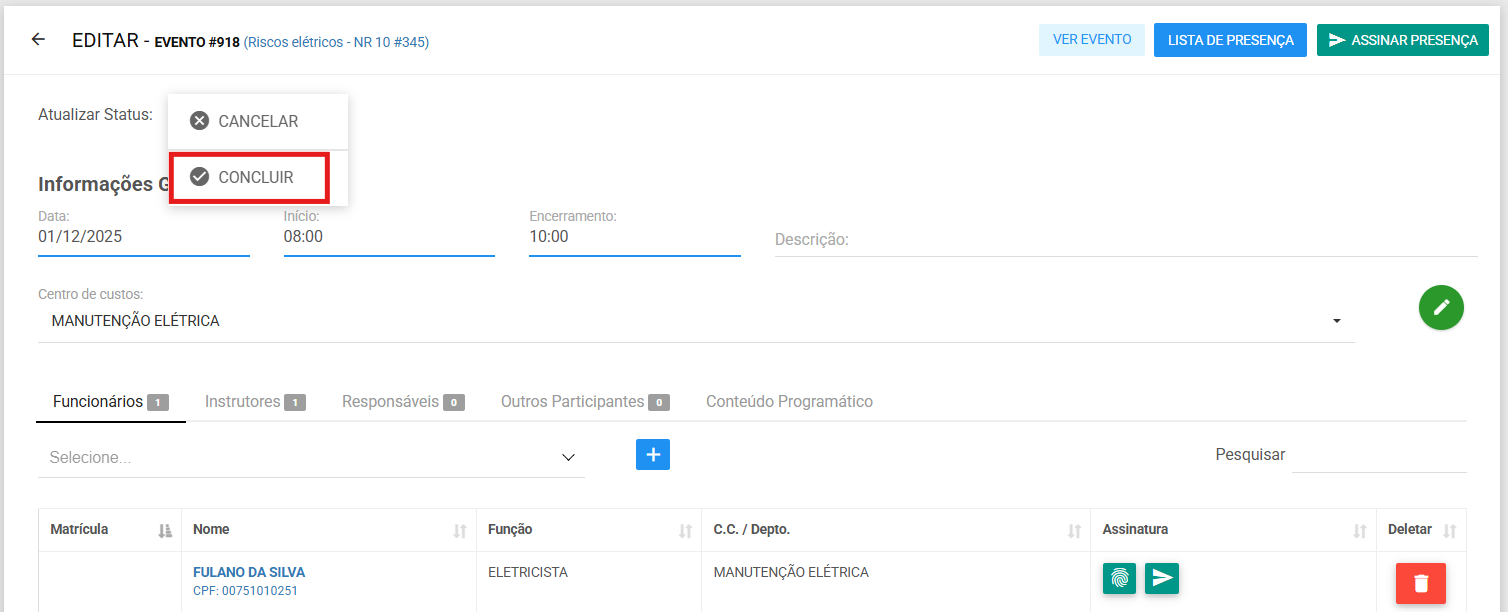
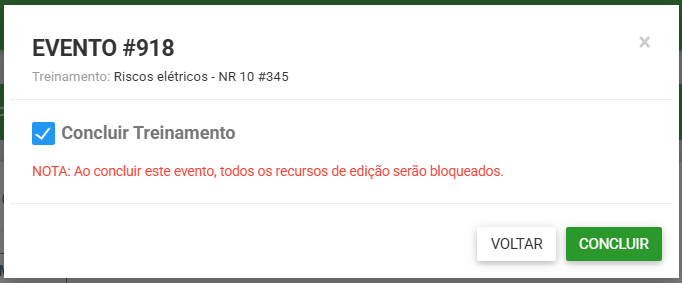
6.1. Após concluir o evento, você poderá concluir o treinamento também.
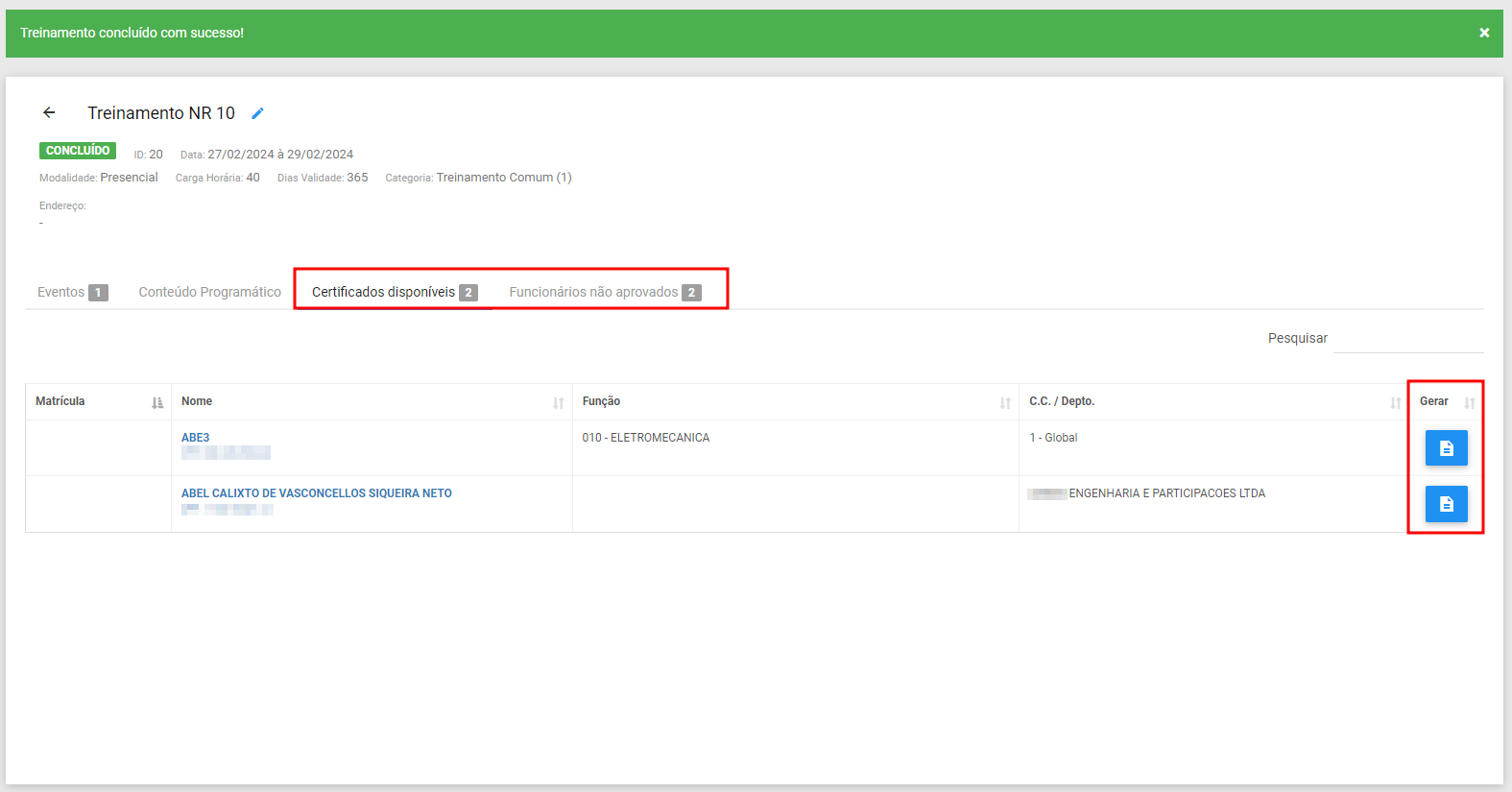
6.2. Concluindo o treinamento e selecionando os funcionários aprovados, podemos verificar dentro do próprio treinamento finalizado seus eventos, seus certificados disponíveis para os funcionários aprovados bem como os reprovados.
Para mais informações sobre certificados clique aqui.7. Relatórios
Na aba de Dashboard é possível emitir relatório dos dados do treinamento como quantidade, evento, assinaturas, participantes, etc.
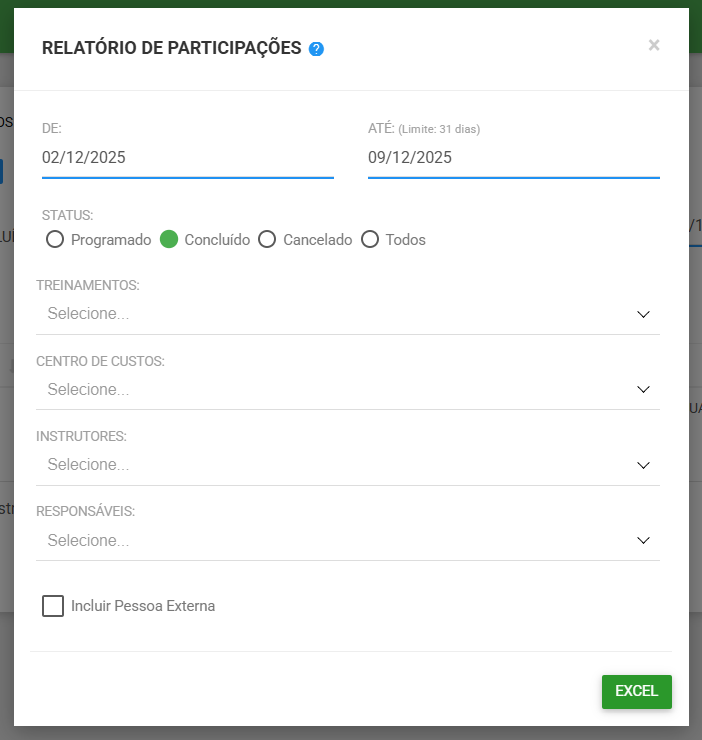
Na própria aba de Treinamento, é possível emitir relatório dos eventos programados, concluídos e cancelados, permitindo exportar em arquivo .xlsx contendo informações como centro de custos, instrutores, responsáveis, etc.
Este artigo foi útil?
Que bom!
Obrigado pelo seu feedback
Desculpe! Não conseguimos ajudar você
Obrigado pelo seu feedback
Feedback enviado
Agradecemos seu esforço e tentaremos corrigir o artigo