Este artigo apresenta todos os pontos relacionados ao cadastro de um novo lançamento de inventário, desde a sua criação até a finalização e aprovação no sistema. O inventário permite a atualização dos itens do estoque e de suas respectivas quantidades de forma rápida e prática.
1. Acesso
1.1 Para acessar o módulo de inventário, no menu lateral selecione Estoque > Inventário.
1.1. Nesta página é possível iniciar um novo inventário, dar continuidade a inventários em andamento, além de visualizar ou excluir registros existentes.
2. Cadastro do Inventário
2.1. Pelo botão + no canto superior da consulta, inicie um novo inventário sendo redirecionado à tela de cadastro.
2.2. Selecione o centro de custo a ser inventariado (e seu departamento, caso exista). O sistema buscará automaticamente os EPIs existentes no estoque e os listará com suas quantidades registradas. É possível adicionar um novo item caso ainda não exista no centro de custo escolhido, selecionando já a quantidade a ser definida.
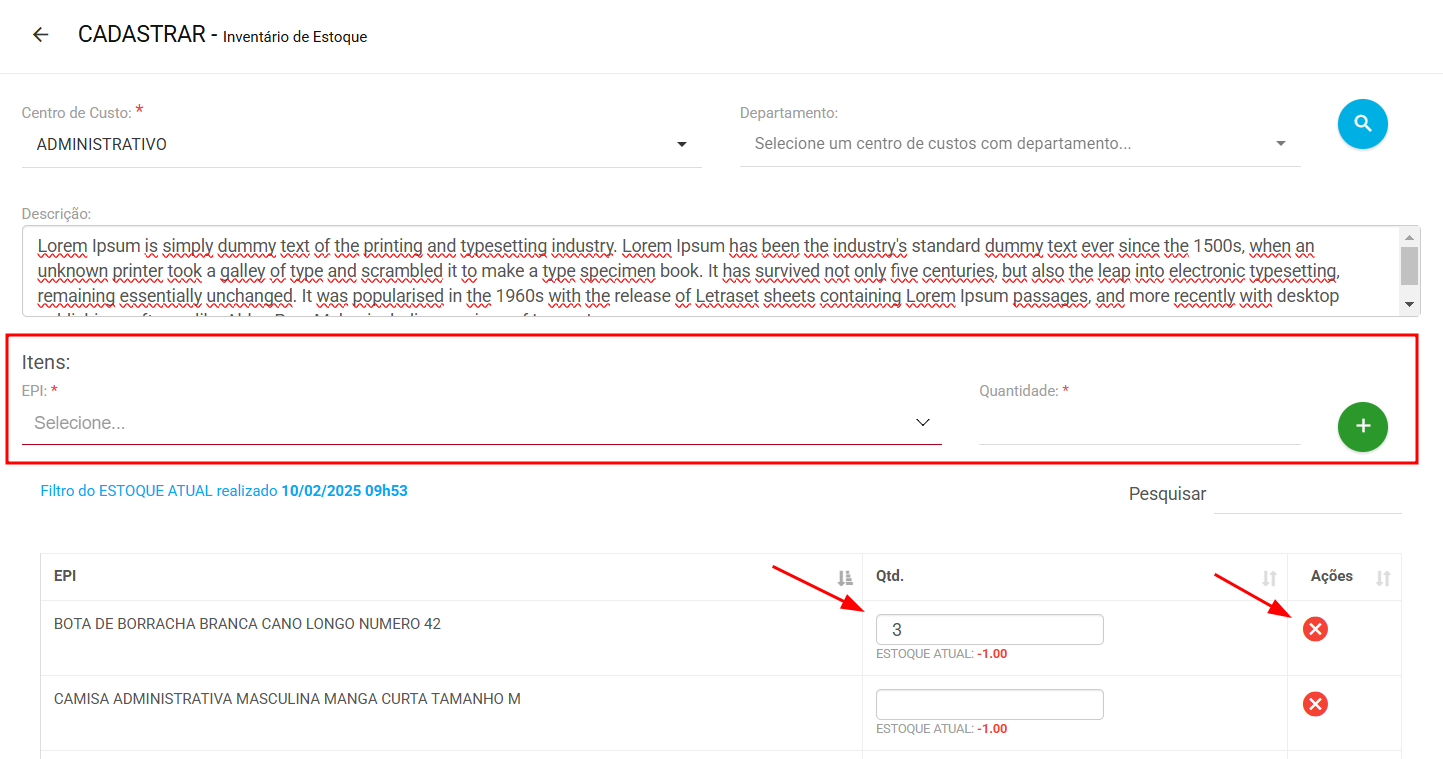
Importante: se algum EPI for removido da lista do inventário, o sistema não alterará o estoque atual desse item.
3. Envio para Aprovação
Ao final da tela de cadastro, há três opções disponíveis:
- Voltar: retorna à tela anterior e descarta as alterações não salvas.
- Salvar como rascunho: permite continuar o preenchimento posteriormente. A edição é permitida apenas quando o inventário está em andamento ou em solicitação de ajuste.
- Enviar para aprovação: finaliza e encaminha o inventário ao aprovador.
4. Aprovação
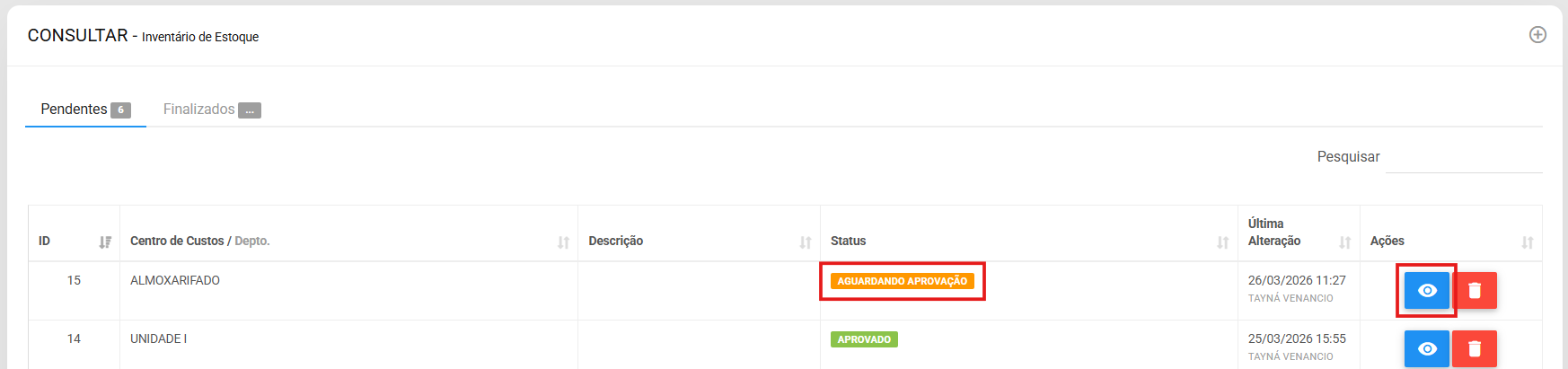
4.1. Ao enviar para aprovação, retorne à tela de consulta para visualizar o inventário antes de aprová-lo. Clique no ícone de olho para visualizar.
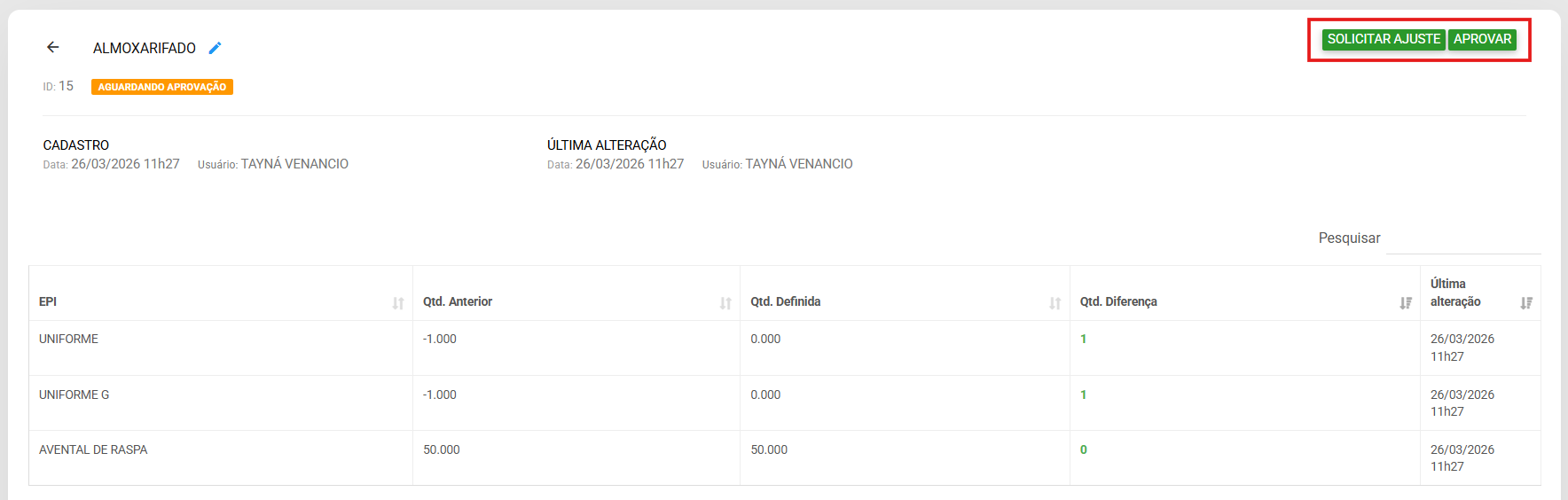
4.2. Nesta etapa, há duas ações disponíveis:
- Solicitar Ajuste: retorna o inventário para edição. É possível adicionar um comentário com informações adicionais ou orientações.
- Aprovar: confirma e finaliza o inventário, aplicando todas as alterações realizadas no estoque. As movimentações geradas conterão uma observação indicando que são oriundas de um inventário.
5. Registro de Histórico
Quando um inventário entra na fase de aguardar aprovação pela primeira vez, as quantidades registradas no sistema são salvas no histórico. Esse histórico é preservado mesmo que o inventário passe por solicitação de ajuste e retorne à fase de andamento.
6. Exclusão
A exclusão do inventário segue as seguintes regras de permissão:
- Inventários em andamento: podem ser excluídos por usuários com permissão de gerenciamento.
- Inventários aguardando aprovação, em solicitação de ajuste ou aprovados: podem ser excluídos apenas por usuários com permissão de aprovação.
Este artigo foi útil?
Que bom!
Obrigado pelo seu feedback
Desculpe! Não conseguimos ajudar você
Obrigado pelo seu feedback
Feedback enviado
Agradecemos seu esforço e tentaremos corrigir o artigo