Para iniciar o cadastro de um usuário, é necessário primeiro criar um Grupo de Acesso e, em seguida, realizar a criação de usuário.
1. Criação de Grupo de Acesso
Para criar um Grupo de Acesso, é necessário que o usuário possua nível de administrador. É nesse local que são definidas as permissões de acesso de um determinado grupo.
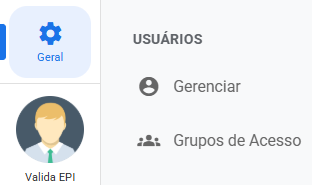
1.1. No menu, navegue até Usuários e, em seguida, Grupos de Acesso.
1.2. No início da página, você também pode criar um grupo do zero.
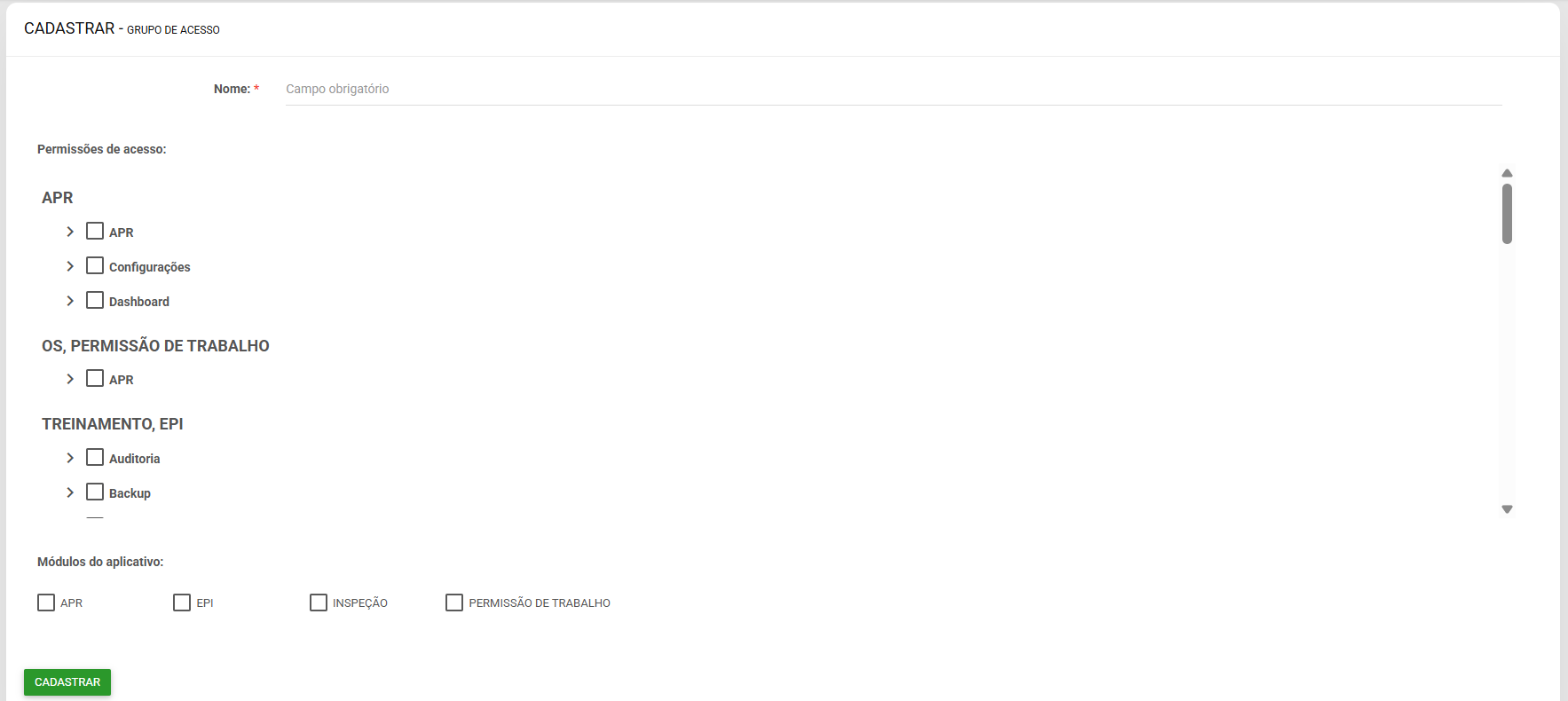
1.3. Selecione os itens que fazem mais sentido para o grupo que está sendo criado, por exemplo: Consultar, Gerenciar, Cadastrar.
Veja mais sobre as permissões aqui.
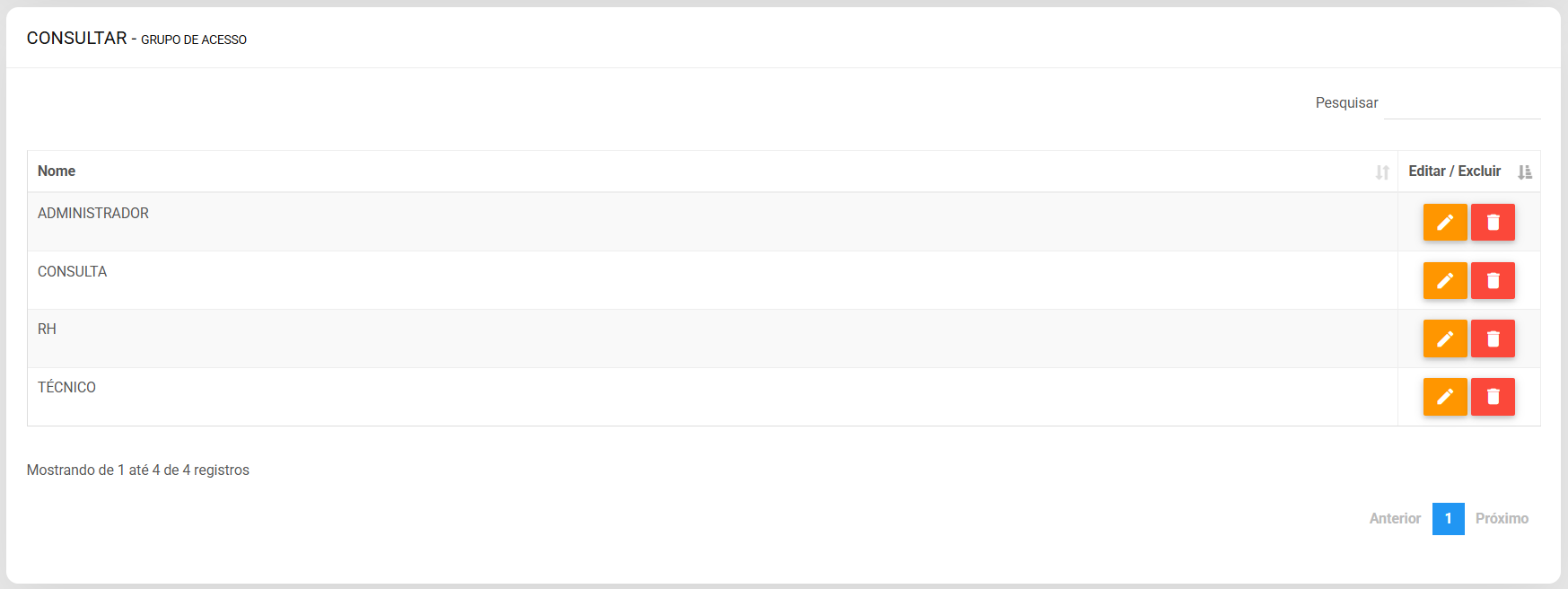
1.4. Nesta aba, mais abaixo, é possível visualizar e editar grupos de acesso.
Por padrão, o sistema já disponibiliza os grupos Administração, Consulta, Técnico e RH, que podem ser alterados conforme a necessidade.
1.5. Com o grupo de acesso cadastrado, é hora de vincula-lo com um usuário.
2. Cadastrar usuário
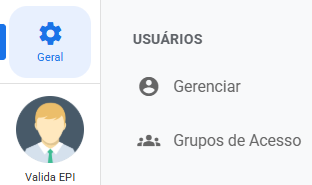
2.1. No menu, navegue até Usuários e, em seguida, Gerenciar.
2.2. No início da página, do lado superior direito, busque pelo botão +. Você será redirecionado para uma página de cadastro.
2.3. Preencha as informações iniciais. Nome, login e senha são obrigatórios. Observe se a senha corresponde a todos os requisitos de segurança.
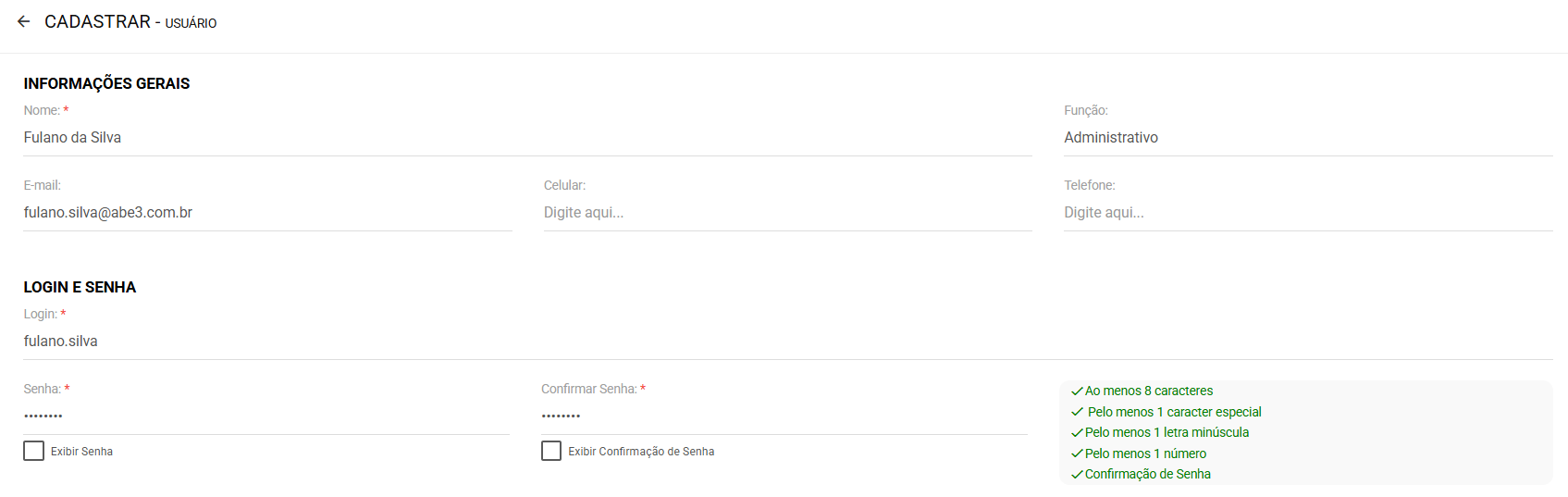
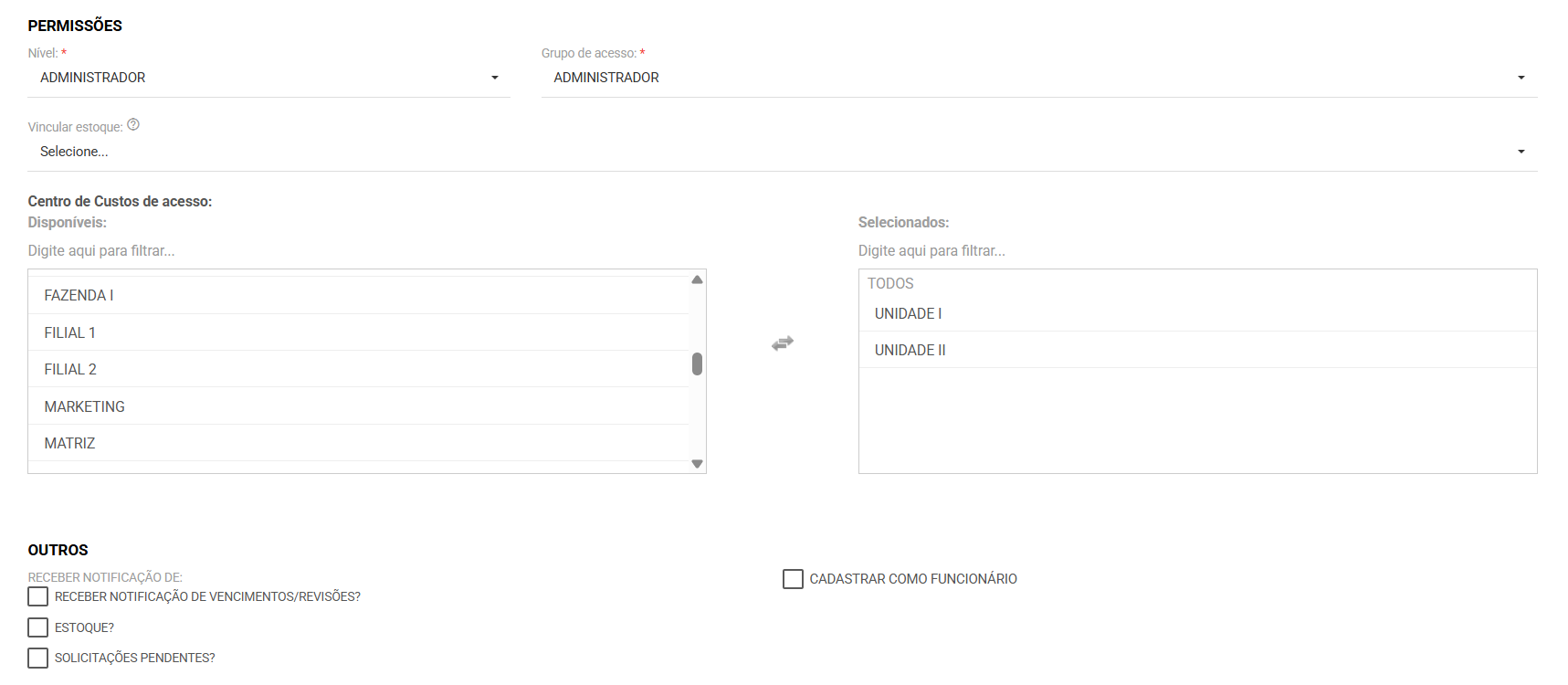
2.4. Escolha o nível de permissões e o grupo de acesso do usuário.
Os níveis de acesso são divididos em:
Administrador: possui acesso completo a todos os dados e funcionalidades do sistema;
Técnico: possui acesso intermediário, com permissões para realizar a entrega de EPI; e
Comum: possui acesso restrito, sendo permitido apenas realizar consultas.
Na seção de Centro de Custo de acesso, você encontrará uma tabela onde é possível visualizar todos os centros de custo.
Os centros de custo que o funcionário possui acesso estão localizados na coluna direita, enquanto aqueles que ele não possui acesso (e estão disponíveis para inclusão) encontram-se na coluna esquerda.
Mais abaixo, você pode optar por receber notificações (vencimento/revisões, estoque e solicitações).
2.5. Com o cadastro feito, o sistema já está pronto para utilização.
Lembrete: No primeiro acesso no sistema web, ele solicitará a troca de senha.
Este artigo foi útil?
Que bom!
Obrigado pelo seu feedback
Desculpe! Não conseguimos ajudar você
Obrigado pelo seu feedback
Feedback enviado
Agradecemos seu esforço e tentaremos corrigir o artigo