Antes de elaborar o Plano de Ação, é necessário que a inspeção tenha sido realizada integralmente, utilizando um checklist.
Para mais informações sobre checklists, clique aqui.
Para mais informações sobre inspeção a partir de um modelo, clique aqui.
Para mais informações sobre inspeção em branco, clique aqui.
1. Criar plano de ação
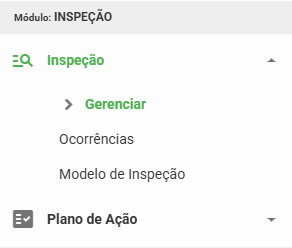
1.1. No menu Inspeção, acesse a opção Gerenciar. Nessa área, estarão disponíveis todas as inspeções realizadas.
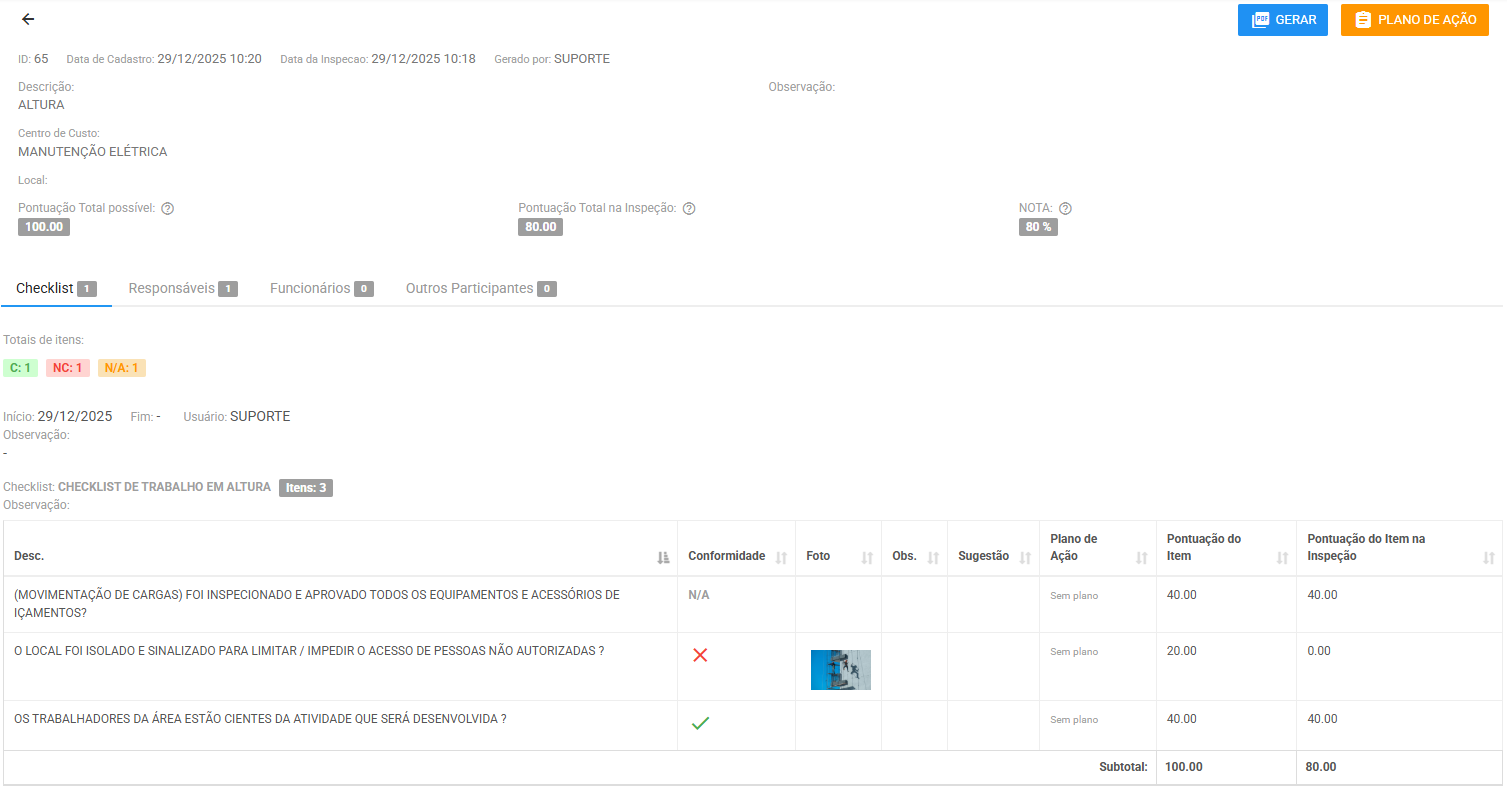
1.2. Ao clicar no ícone de visualização (olho), será possível acessar todas as informações da inspeção, incluindo as não conformidades e a pontuação obtida. Para tratar as não conformidades, clique em Plano de Ação, identificado pelo ícone laranja no canto superior.
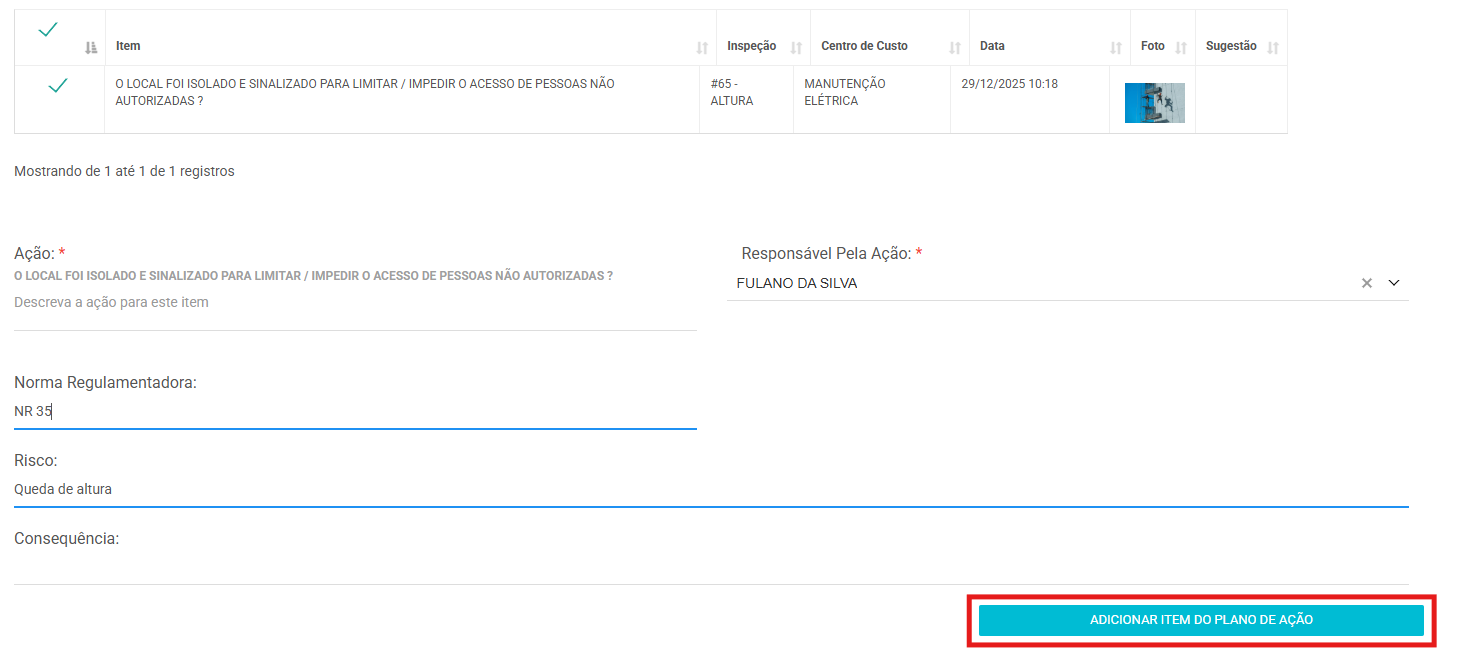
1.3. Selecione o item não conforme para o qual serão definidas ações. Preencha os dados necessários, como tipo de ação, responsável, nível de risco, entre outros. Em seguida, clique no botão azul Adicionar Item para cadastrar a ação.
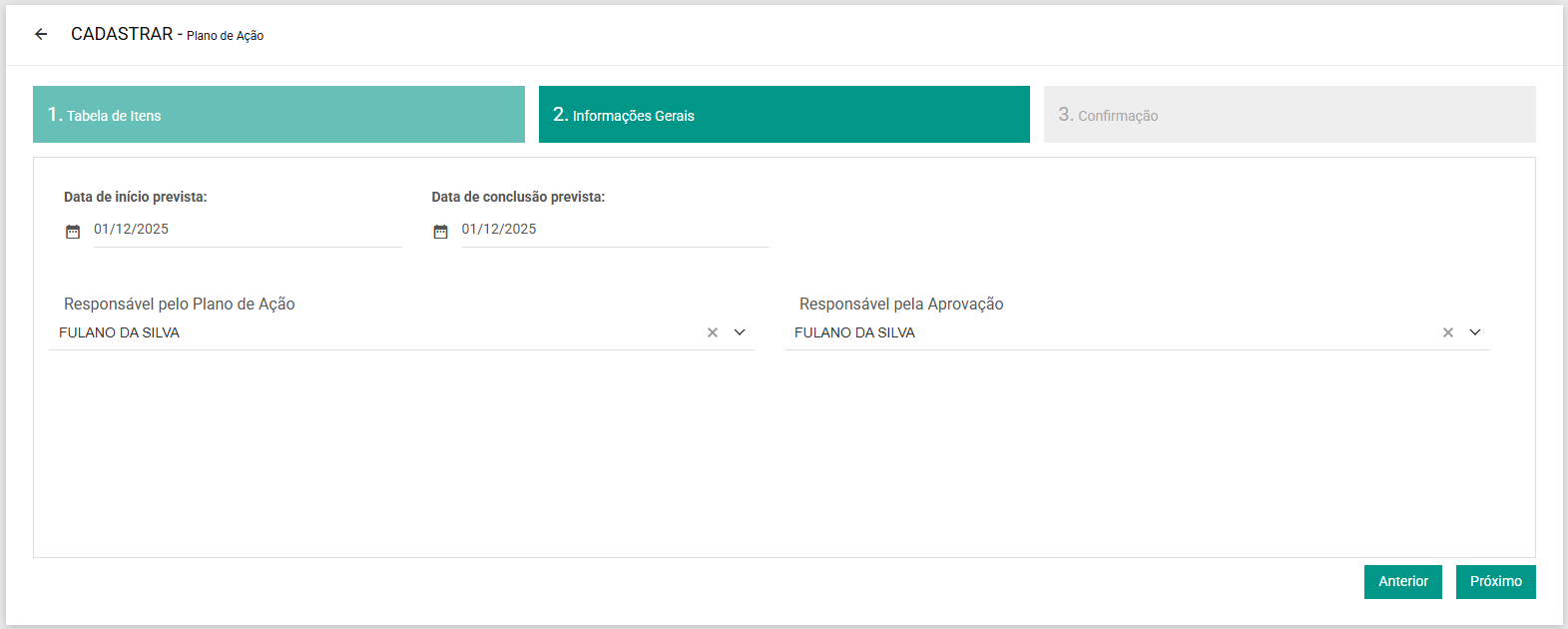
1.4. Informe a data de início e a data prevista de conclusão, bem como os responsáveis.
1.5. Revise todas as informações e confirme o Plano de Ação.
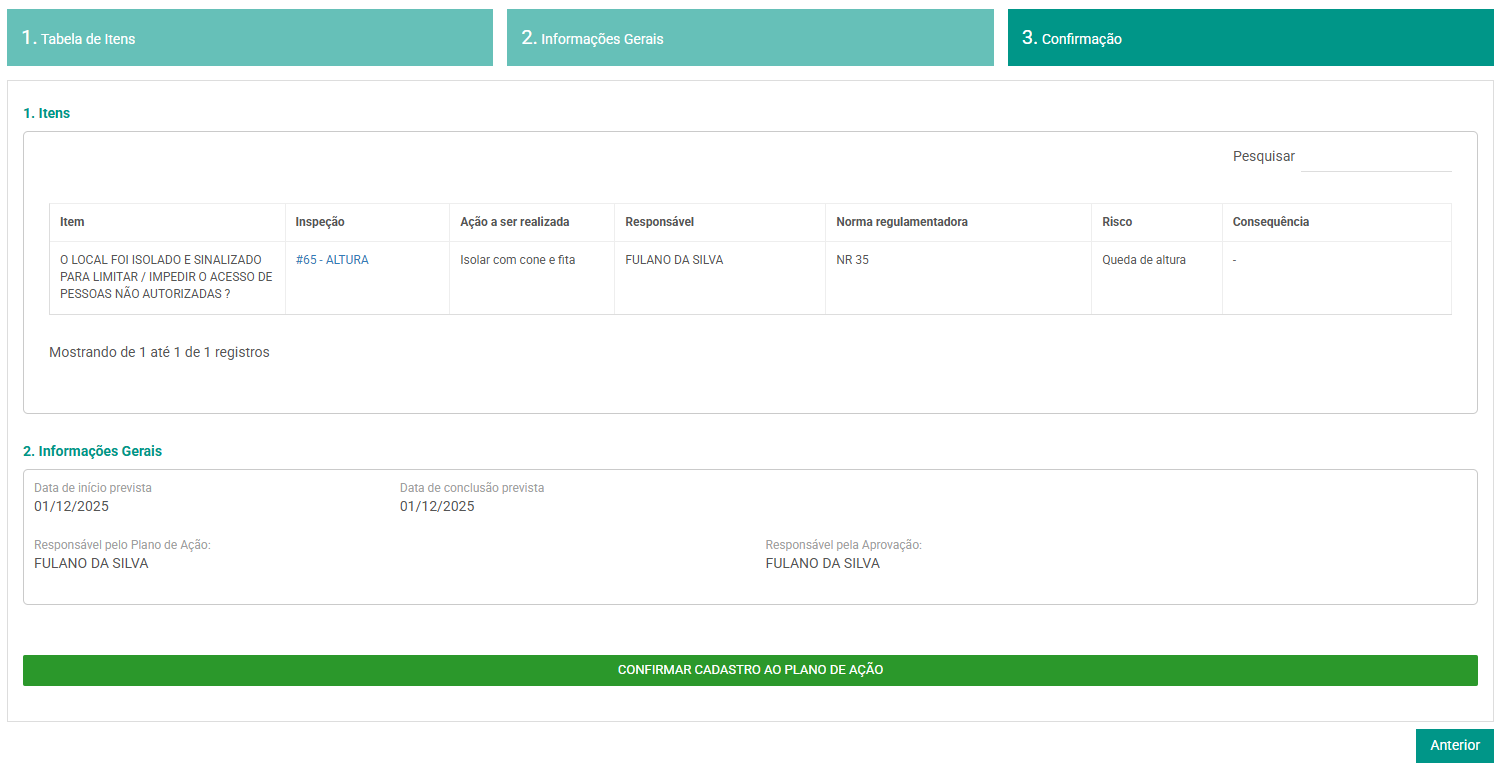
2.Execução das ações do plano
2.1. No aplicativo, no módulo de Inspeções, acesse Planos de Ação.
Nesse módulo, há duas abas: Sistema, que contém todos os planos de ação a serem criados, e Em Execução, utilizada em casos de uso offline ou quando o processo é interrompido, fazendo com que o plano permaneça nessa aba. Localize o Plano de Ação criado utilizando os filtros conforme sua necessidade.
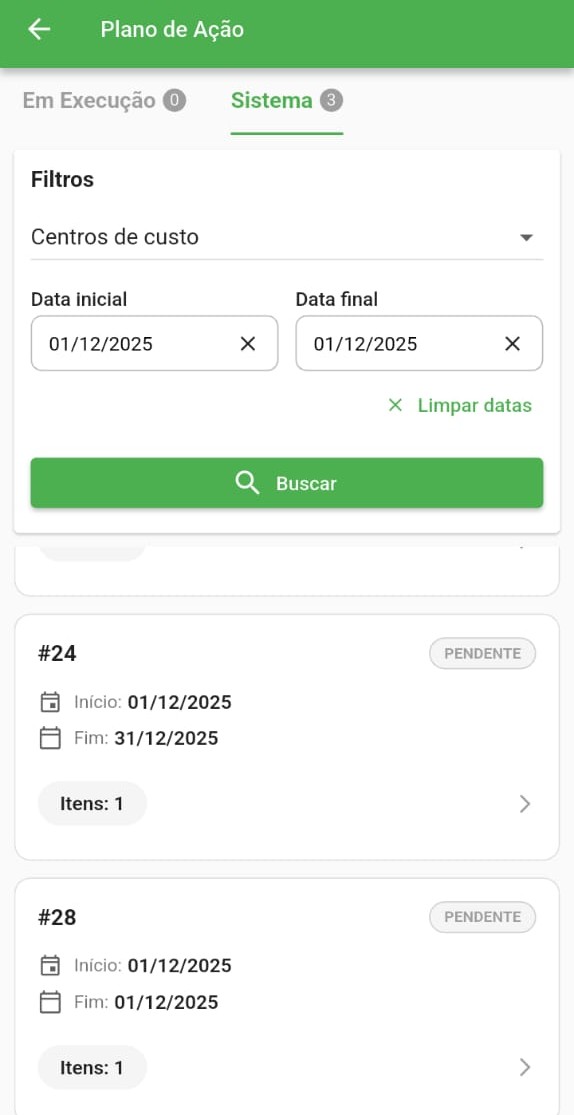
2.2. Observe que o Plano de Ação estará com o status Pendente, pois ainda não houve início das atividades. Clique no botão de seta, no canto superior direito, para baixar o plano no dispositivo.
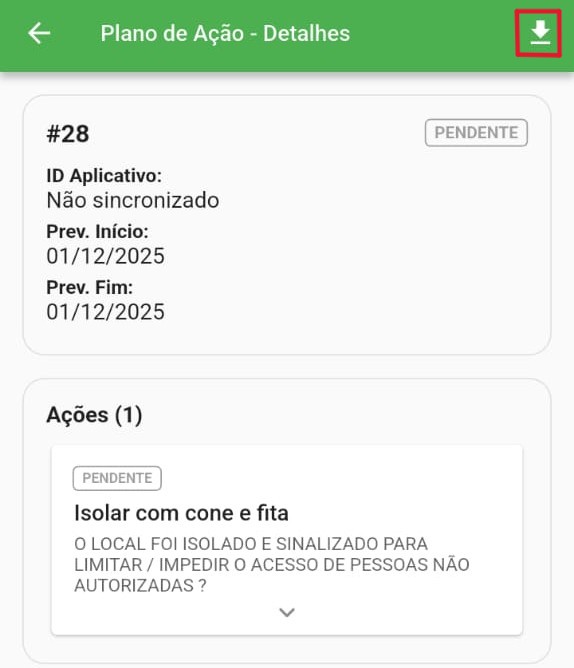
2.3. Após o download, o Plano de Ação estará pronto para execução.
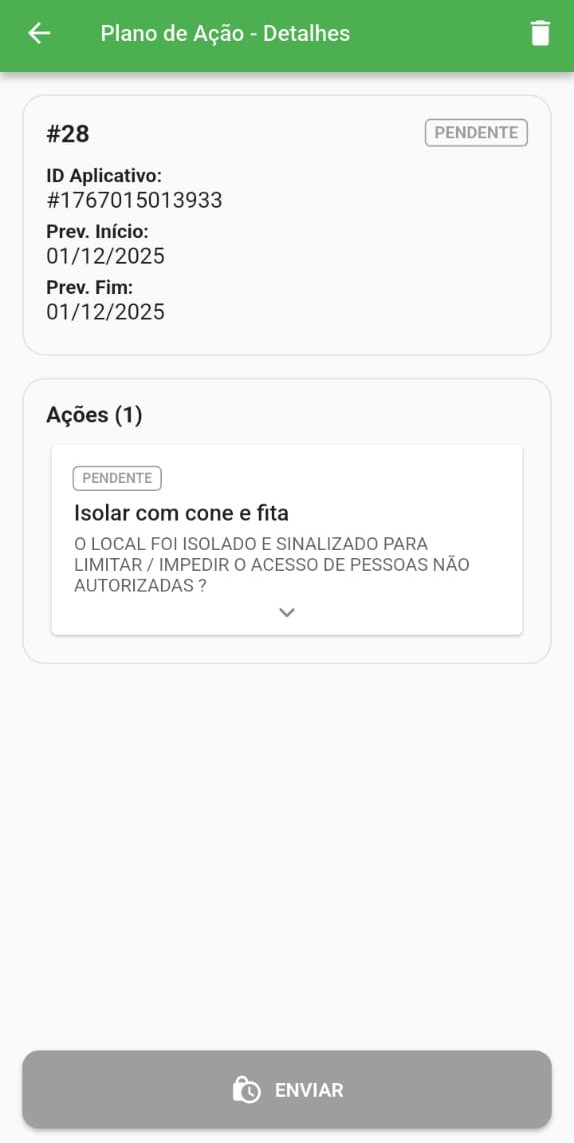
2.4. Clique sobre a ação desejada para visualizar os detalhes, incluindo as informações registradas e foto. Em seguida, selecione Realizar Ação.
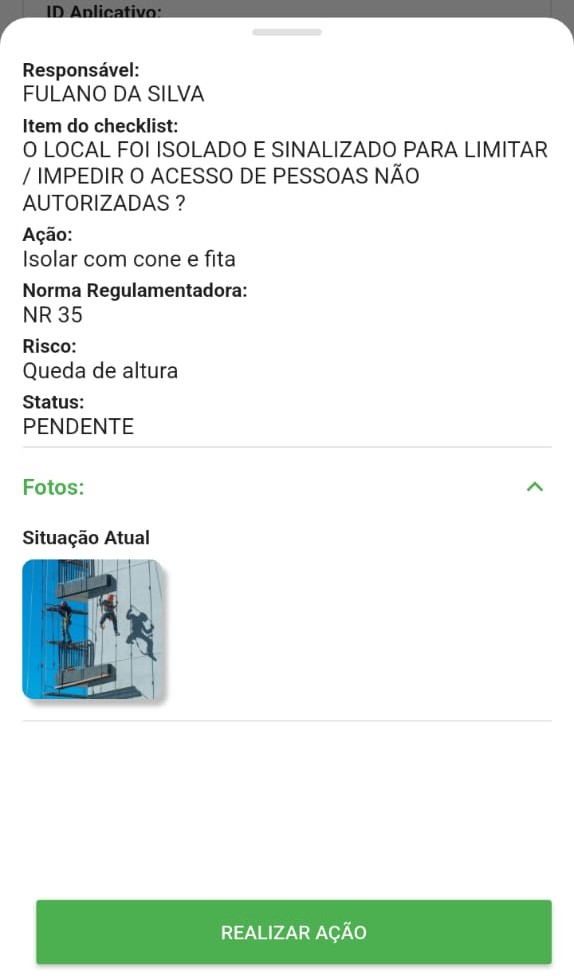
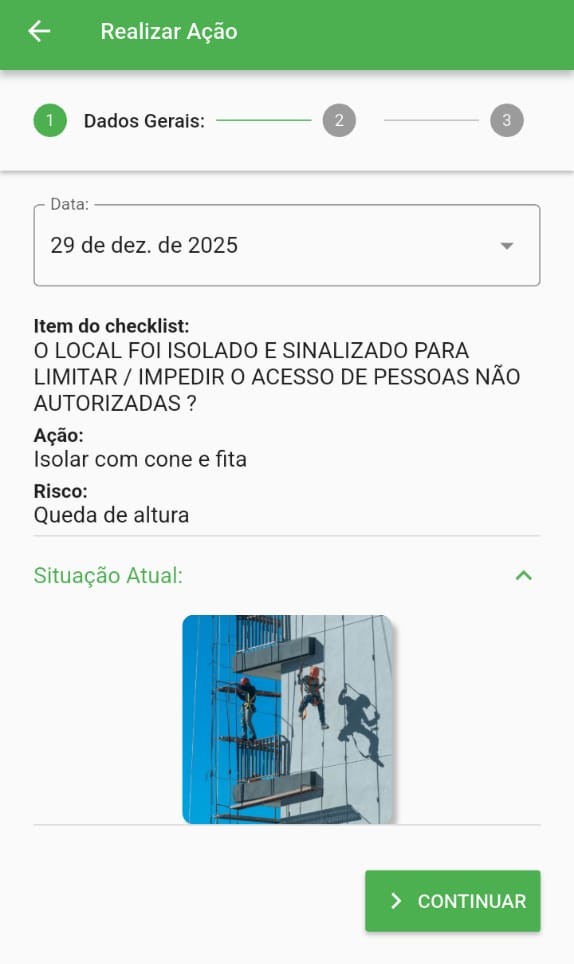
2.5. Ao iniciar a ação, preencha os dados solicitados.
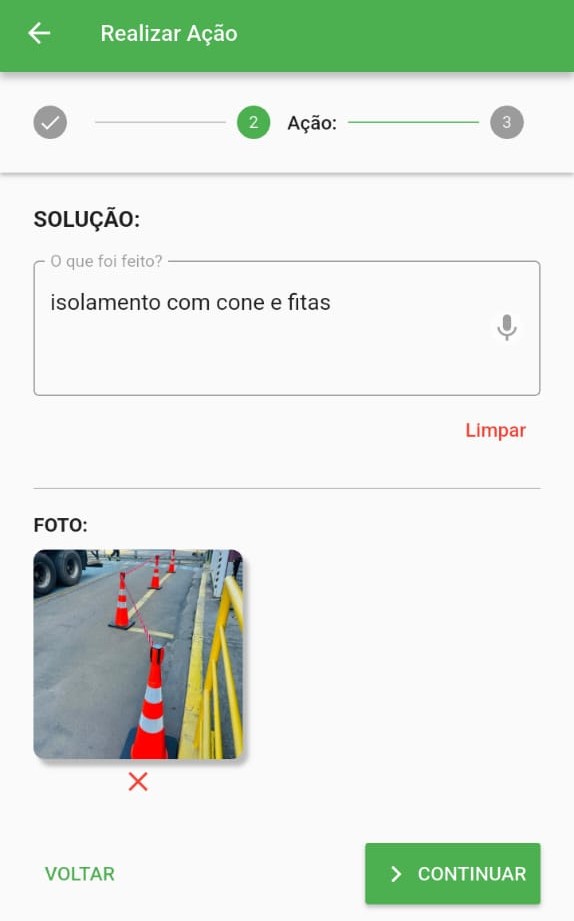
2.6. Informe a solução adotada e anexe uma foto, seja a partir da galeria do celular ou utilizando a câmera. Para a descrição da solução, também é possível utilizar a transcrição de áudio.
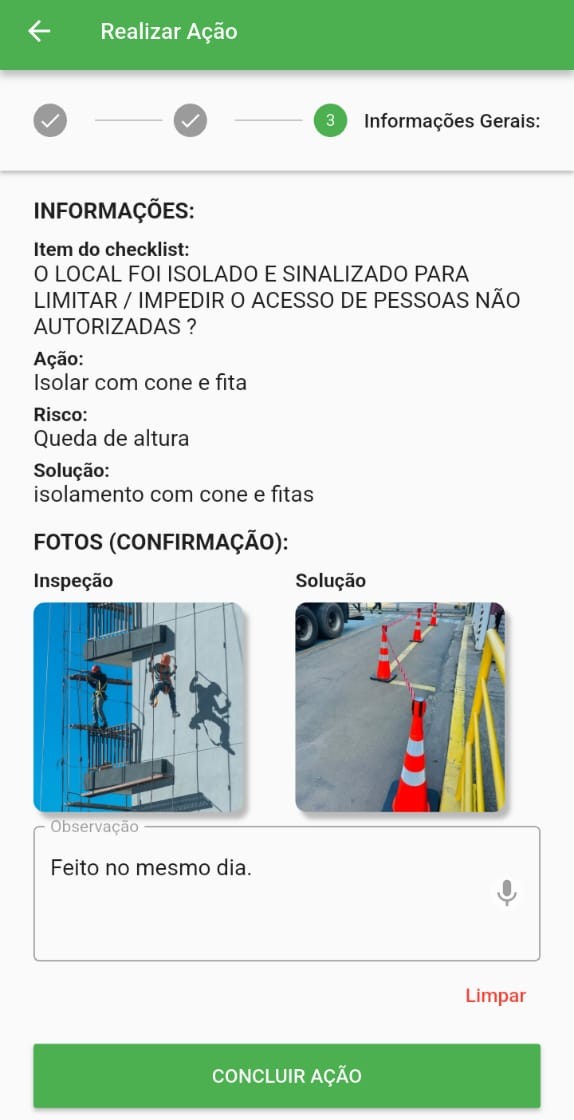
2.7. Revise as informações e conclua a ação.
2.8. Após a conclusão, será exibida uma mensagem de confirmação.
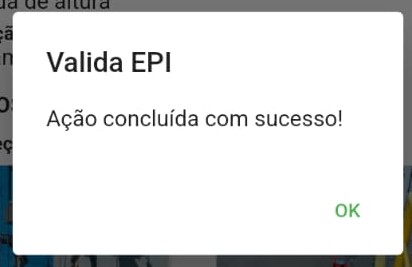
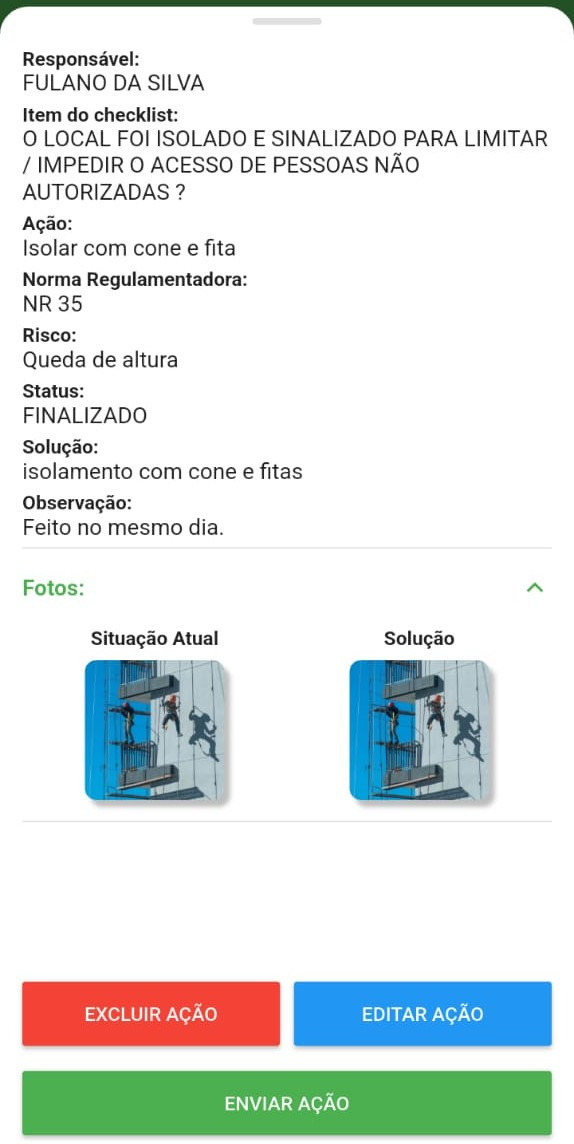
2.9. Ao clicar novamente na ação, será possível revisar, editar, excluir ou enviar as informações.
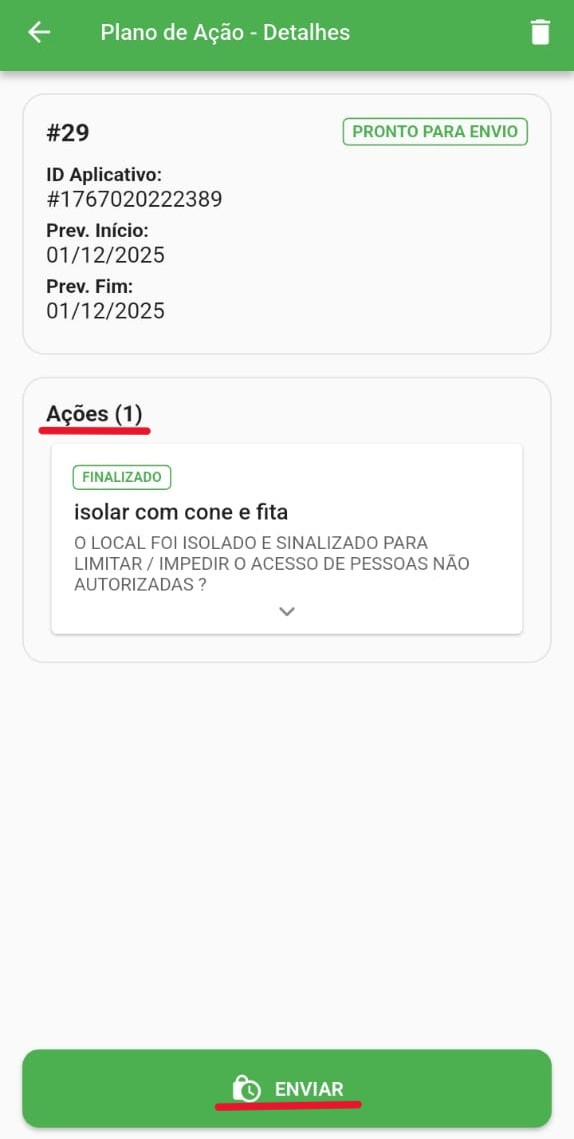
2.10. Após finalizar todas as ações necessárias, envie o Plano de Ação. Conclua quantas ações forem necessárias antes do envio.
2.11. Realize a assinatura como responsável.
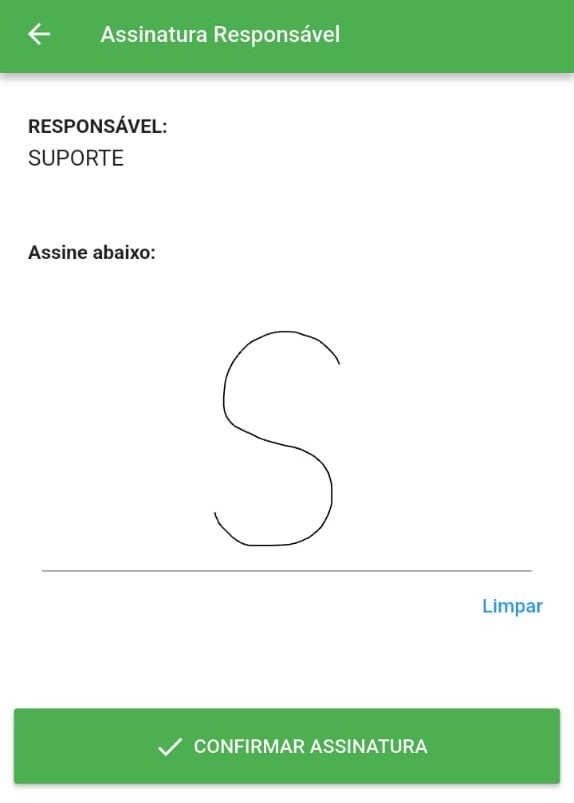 .
.
2.12. Na aba Plano de Ação, será exibido o status do plano. Enquanto não houver aprovação pelo responsável, o status permanecerá como Aguardando Aprovação.
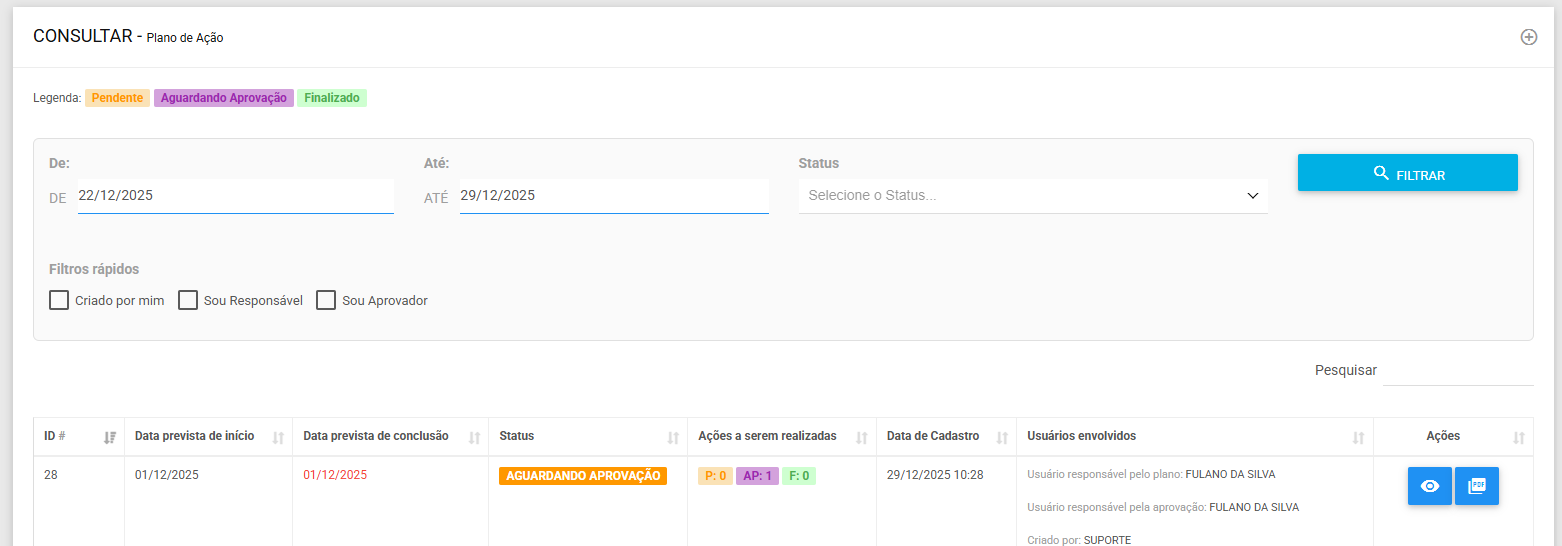
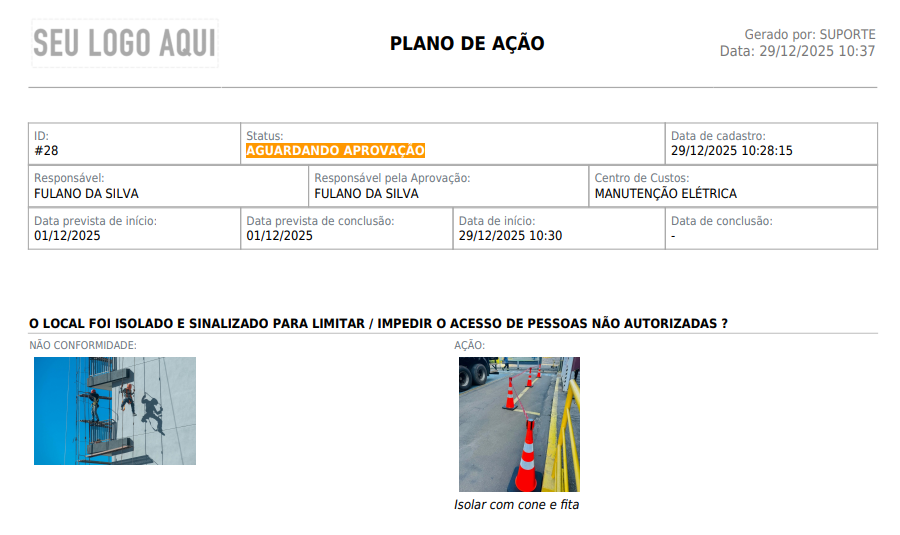
2.13. Por fim, emita o Plano de Ação em formato PDF, contendo as não conformidades, ações executadas e demais informações relevantes.
Este artigo foi útil?
Que bom!
Obrigado pelo seu feedback
Desculpe! Não conseguimos ajudar você
Obrigado pelo seu feedback
Feedback enviado
Agradecemos seu esforço e tentaremos corrigir o artigo